01 Ubuntu 24.04 虚拟机创建(导入课程 VM)
本节把课程提供的 Ubuntu 24.04 虚拟机复制到本机并第一次开机,不从零安装 Ubuntu。

先认两个文件
| 文件 | 小白理解 | 注意 |
|---|---|---|
.vmx | 虚拟机配置单:CPU、内存、网卡等 | 用 VMware 打开它 |
.vmdk | 虚拟硬盘:Ubuntu、文件和软件 | 不能漏掉配套文件或分卷 |
必须从课程正式交付渠道取得完整虚拟机。下载地址、包名、主
.vmx和登录账号均以交付说明为准;本轻量文档仓库不提供或猜测这些信息。
准备与配置
- 已完成上一节,Windows 虚拟化已启用;
- 压缩包已在 Windows 中完整解压;
- 在本机 SSD 准备虚拟机目录,例如
D:\VirtualMachines; - 不要在网盘同步目录或课程原始资料目录中运行虚拟机。
| 项目 | 检查基线 | 推荐值 |
|---|---|---|
| vCPU | 4 | 8,且不超过宿主机逻辑线程一半 |
| 内存 | 8 GB | 12–16 GB;宿主机仅 16 GB 时先分 8 GB |
| 虚拟磁盘 | 120 GB | 160–200 GB,可增长 |
| 网络 / 固件 | NAT / UEFI | NAT / UEFI |
| 嵌套虚拟化 | 关闭 | 关闭 |
| 3D 加速 | 可开启 | 黑屏时关闭复测 |
按步骤创建
1. 复制完整目录
在 Windows 文件资源管理器中,把包含 .vmx、全部 .vmdk、NVRAM 等文件的整个目录复制到本机 SSD。
成功标志:复制完成,课程原始目录没有改动。
2. 打开虚拟机
进入“VMware → File → Open”,在复制后的目录中选择交付说明指定的主 .vmx,不要选 .vmdk。
成功标志:VMware 左侧出现 Ubuntu 虚拟机。
3. 检查配置
点击“Edit virtual machine settings”,按上表检查 CPU、内存、磁盘和 NAT;不要开启嵌套虚拟化。
成功标志:概览页显示刚刚确认的配置。
4. 第一次启动
点击一次绿色启动按钮。出现移动或复制询问时,选择“我已复制该虚拟机”。
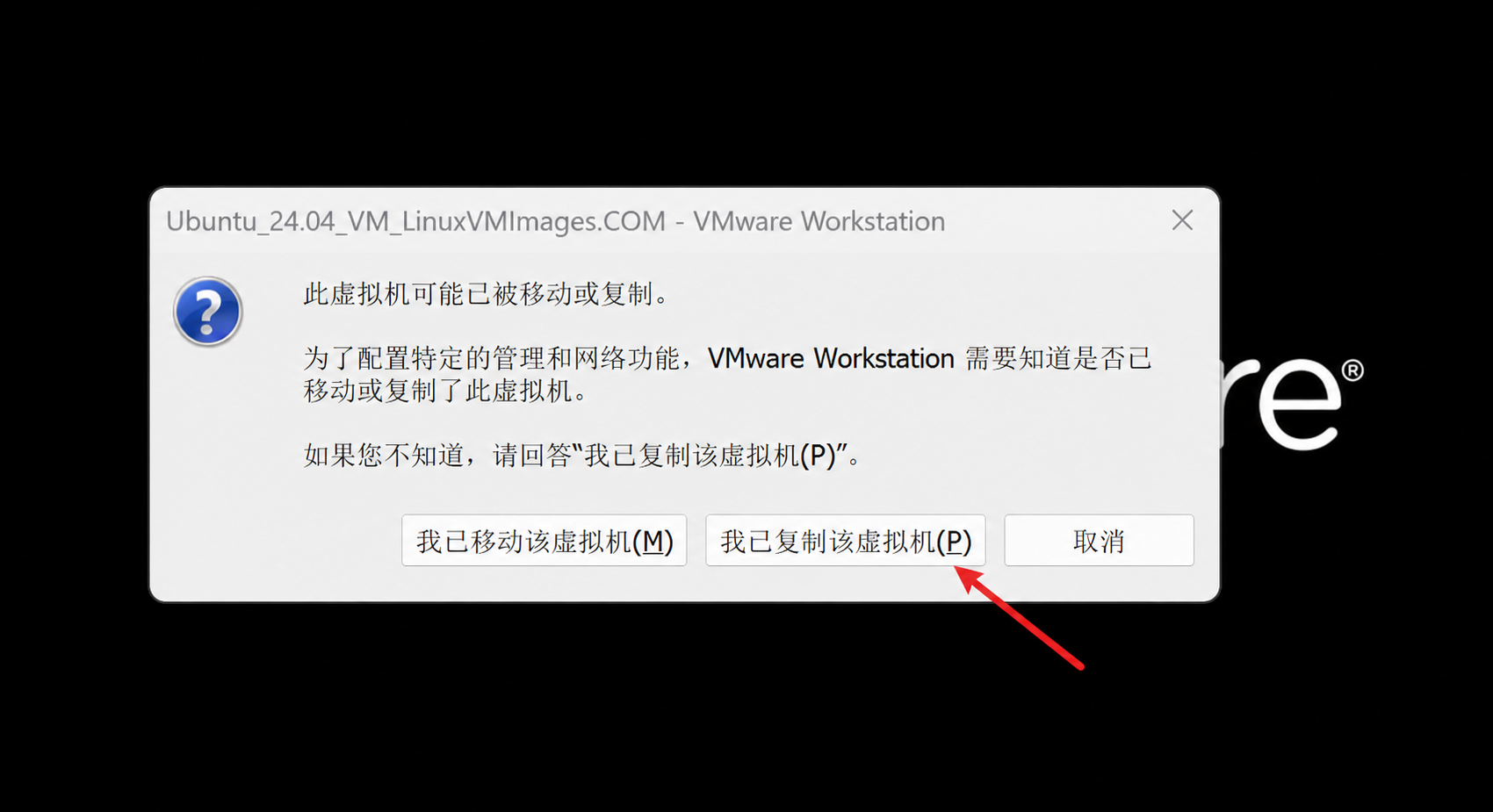
成功标志:Ubuntu 开始启动。
5. 登录 Ubuntu
只使用课程交付说明中的账号,不要反复猜密码。实际账号以交付说明为准:
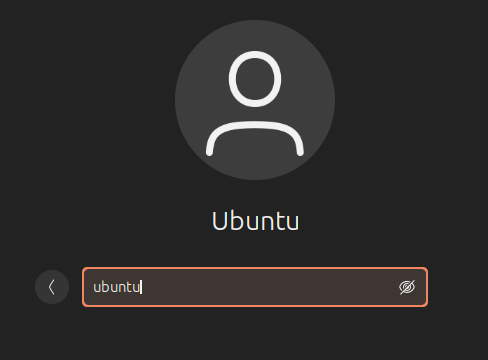
密码为ubuntu
成功标志:进入 Ubuntu 桌面。
6. 修改密码
按 Ctrl + Alt + T 打开 Ubuntu 终端,执行:
passwd
依次输入当前密码、新密码、再次输入新密码。输入时不显示字符或星号是正常现象。
成功标志:终端显示密码更新成功。
7. 正常关机
打开 Ubuntu 右上角系统菜单,选择“关机”,等待 VMware 显示已关机。
成功标志:虚拟机完全停止。
虚拟磁盘不足时先看这份镜像的课程扩容说明。只放大 VMDK,不会自动放大 Ubuntu 分区和 ext4 文件系统。正常关机优先;VMware“断电”只在系统完全无响应时使用。
文件类型不一样怎么办
| 看到的文件 | 处理方式 |
|---|---|
.vmx + 配套 .vmdk | 按本节主线,复制完整目录后打开主 .vmx |
.ova / .ovf | VMware → File → Open / Import |
.iso | 按对应课程说明新建虚拟机并安装;完成后断开虚拟 CD/DVD 中的 ISO |
只有单独 .vmdk | 暂停,核对交付说明或联系课程支持 |
完成检查
- 完整目录已复制到本机 SSD,课程原始目录未改动
- VMware 能打开交付说明指定的主
.vmx - 首次询问时选择“我已复制”,网络为 NAT
- 能用交付账号进入桌面并修改默认密码
- Ubuntu 能正常关机并再次从虚拟硬盘启动
故障速查
| 现象 | 处理 |
|---|---|
| 缺少虚拟磁盘 | 关机,检查完整目录和全部 VMDK;重新复制,不创建同名空磁盘 |
| 黑屏或花屏 | 完全关机,关闭 3D acceleration 后重试;仍失败时保存 VMware Build、虚拟机版本和 vmware.log |
| 内存不足 | 关闭 Windows 大型软件,调低虚拟机内存;不要超过 Windows 当前可用内存 |
| 密码不对 | 检查大小写、键盘布局、输入法和交付说明;不要反复猜测 |
| 改后忘记密码 | 按 Ubuntu 密码恢复流程处理;原始默认密码不会恢复工作副本 |