02 Ubuntu 24.04 虚拟机基础配置
这里只装通用工具。交叉编译器和各厂商 SDK 依赖留到对应平台章节。
终端小抄
按 Ctrl + Alt + T 打开 Ubuntu 终端。
| 看到的内容 | 意思 |
|---|---|
ubuntu@ubuntu2404:~$ | 不复制 $;~ 是个人目录 |
$HOME | 个人目录,例如 /home/ubuntu |
sudo | 临时管理员权限;密码不回显是正常的 |
Ctrl + Shift + V | 在终端中粘贴 |
1. 检查系统和网络
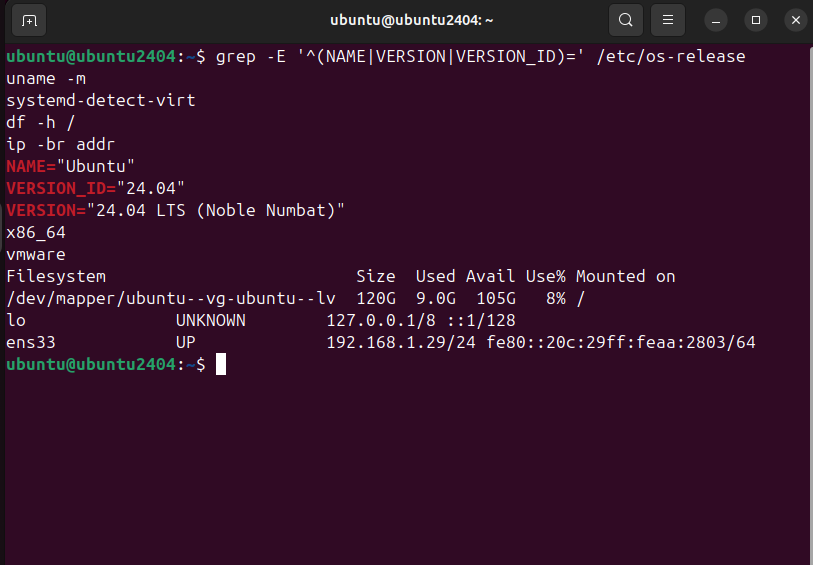
在 Ubuntu 终端逐组运行:
grep -E '^(NAME|VERSION|VERSION_ID)=' /etc/os-release
uname -m
systemd-detect-virt
df -h /
ip -br addr
nmcli device status
ip route
getent hosts archive.ubuntu.com
timedatectl status
| 检查项 | 成功标志 |
|---|---|
| 系统 / 架构 / 虚拟机 | Ubuntu 24.04 / x86_64 / vmware |
| 网卡 / 路由 | connected 或 UP;有 default via |
| DNS / 时间 | 能解析 IP;时间同步正常 |
| 磁盘 | 根分区空间充足 |
可选:apt 下载很慢
网络正常就跳过。先备份 Ubuntu 24.04 的 DEB822 源文件:
sudo cp -n /etc/apt/sources.list.d/ubuntu.sources /etc/apt/sources.list.d/ubuntu.sources.bak
grep -n '^URIs:' /etc/apt/sources.list.d/ubuntu.sources
仅当输出确有 archive.ubuntu.com 时替换普通源:
sudo sed -i -E 's|https?://archive\.ubuntu\.com/ubuntu/?|https://mirrors.tuna.tsinghua.edu.cn/ubuntu|g' /etc/apt/sources.list.d/ubuntu.sources
grep -n '^URIs:' /etc/apt/sources.list.d/ubuntu.sources
sudo apt update
原地址不同就按 TUNA 说明修改 URIs:。安全更新源建议保留官方地址。
2. 安装 VMware Tools
sudo apt update
sudo apt upgrade -y
sudo apt install -y open-vm-tools open-vm-tools-desktop
前三条没有阻断错误后,再运行:
sudo reboot
重新登录后检查:
dpkg-query -W -f='${Package}\t${Version}\n' \
  open-vm-tools open-vm-tools-desktop
systemctl is-active open-vm-tools
vmware-toolbox-cmd -v
pgrep -a vmtoolsd
看到包版本、active 和 vmtoolsd 即可。
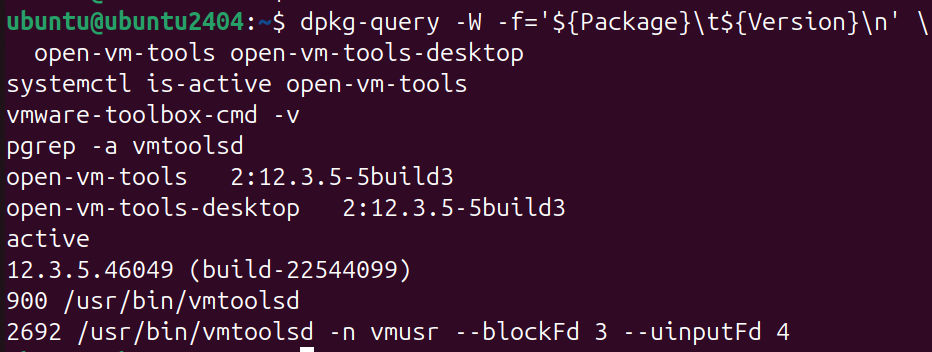
Ubuntu 24.04 使用软件仓库中的
open-vm-tools,不要安装旧式VMwareTools*.tar.gz。
3. 手动复制 Windows 与 Ubuntu 文件
本课程不配置共享目录,资料直接在两个文件管理器之间拖放。
3.1 确认使用 Xorg
在 Ubuntu 终端运行:
echo "$XDG_SESSION_TYPE"
看到 x11 就继续。若看到 wayland:注销 Ubuntu → 登录界面选择用户 → 点击右下角齿轮 → 选择“Ubuntu on Xorg”→ 登录。
3.2 Windows 复制到 Ubuntu
- 在 Windows 桌面新建
hello.txt。 - 打开 Ubuntu 的“文件”窗口,进入“下载”。
- 把
hello.txt从 Windows 拖进 Ubuntu 窗口。
看到 Ubuntu“下载”目录中出现 hello.txt,双击能打开即可。
3.3 Ubuntu 复制回 Windows
把 Ubuntu 中的 hello.txt 拖回 Windows 桌面,再打开确认一次。
拖不动时先重启 Ubuntu;仍无效就用 U 盘临时中转。
4. 建立课程工作区

mkdir -p "$HOME/100ask-course"/{incoming,sdk,projects,tools,logs}
mkdir -p "$HOME/100ask-course/projects/agent-sandbox"
chmod 700 "$HOME/100ask-course"
ls "$HOME/100ask-course/"

| 目录 | 放什么 |
|---|---|
incoming | Windows 传入、尚未确认的文件 |
sdk | 校验并解压后的 SDK |
projects | 实验工程和 agent-sandbox |
tools | Agent 等工具源码 |
logs | 不含密码或密钥的日志 |
遇到权限问题先查所有者,不要执行 chmod -R 777。
5. 安装通用开发工具
sudo apt install -y \
  build-essential git git-lfs curl wget ca-certificates \
  unzip zip p7zip-full xz-utils zstd file rsync \
  python3 python3-venv python3-pip \
  cmake ninja-build pkg-config ripgrep jq tree \
  minicom openssh-client
git lfs install
看到类似 Git LFS initialized 即完成。
6. 安装 Node.js 24
nvm 管理 Node.js 版本,不要使用 sudo npm。
curl -o- https://raw.githubusercontent.com/nvm-sh/nvm/v0.40.6/install.sh | bash
source "$HOME/.nvm/nvm.sh"
nvm install 24
nvm alias default 24
nvm use 24
node --version
npm --version
node --version 以 v24. 开头即可。新终端找不到 nvm 时,先运行 source "$HOME/.nvm/nvm.sh"。
7. 保存环境体检记录
{
  date -Is
  grep -E '^(NAME|VERSION|VERSION_ID)=' /etc/os-release
  uname -a
  df -h /
  git --version
  python3 --version
  cmake --version | head -n 1
  ninja --version
  node --version
  npm --version
  vmware-toolbox-cmd -v
} | tee "$HOME/100ask-course/logs/part0-base-env.txt"
确认各项有输出,且日志不含 API Key 或密码。
8. 创建快照
先正常关闭 Ubuntu,再按图操作:
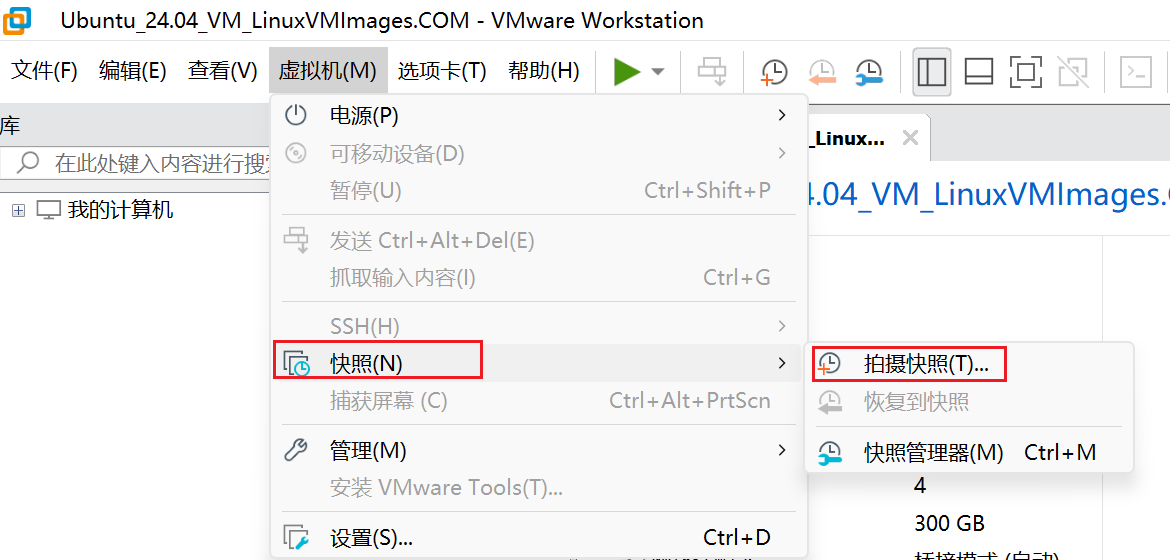
快照名称填写 01-base-dev-env:
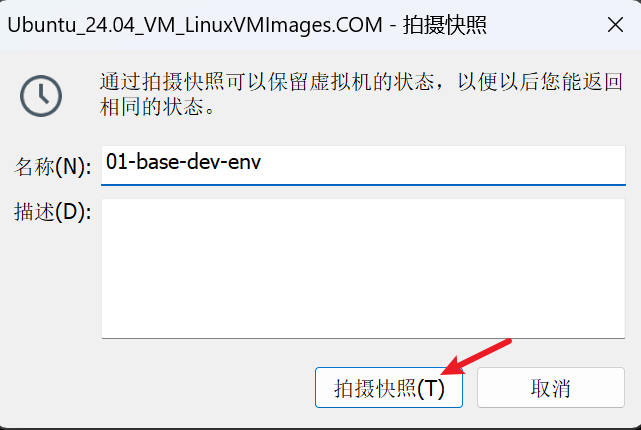
以后可从同一菜单恢复:
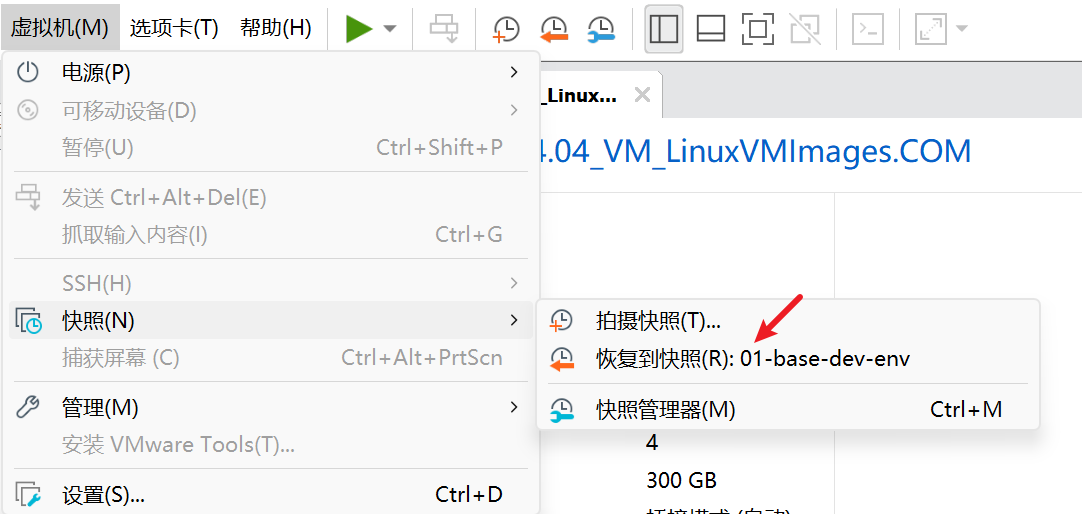
快照是短期“存档点”,不是备份。真正备份时要先关机,再把完整虚拟机目录复制到另一块磁盘。
完成检查
- Ubuntu、NAT、DNS 和时间正常
-
open-vm-tools为active,文件能在 Windows 与 Ubuntu 之间拖放 - 课程五个目录和
projects/agent-sandbox已创建 - Git、Python、CMake、Ninja、Node 24 和 npm 能显示版本
- 已保存
part0-base-env.txt并创建01-base-dev-env快照
故障速查
| 现象 | 简单处理 |
|---|---|
apt 无法解析域名 | 查网络三项命令;先修 NAT/DNS,不覆盖 /etc/resolv.conf |
apt / dpkg 被锁定 | 等软件更新窗口或当前 apt 完成,不删除锁文件 |
| 拖放无效 | 确认是 x11 且 Tools 为 active,然后重启;仍失败就用 U 盘中转 |
| 剪贴板或缩放无效 | 确认 Tools 为 active 并重启 Ubuntu |
node / nvm 找不到 | 执行 source "$HOME/.nvm/nvm.sh",再执行 nvm use 24 |
| npm 权限错误 | 停止叠加 sudo,检查当前用户目录所有权 |
| TLS 证书错误 | 修复时间、代理或 CA;不要用 curl -k 绕过校验 |