00 VMware Workstation 安装
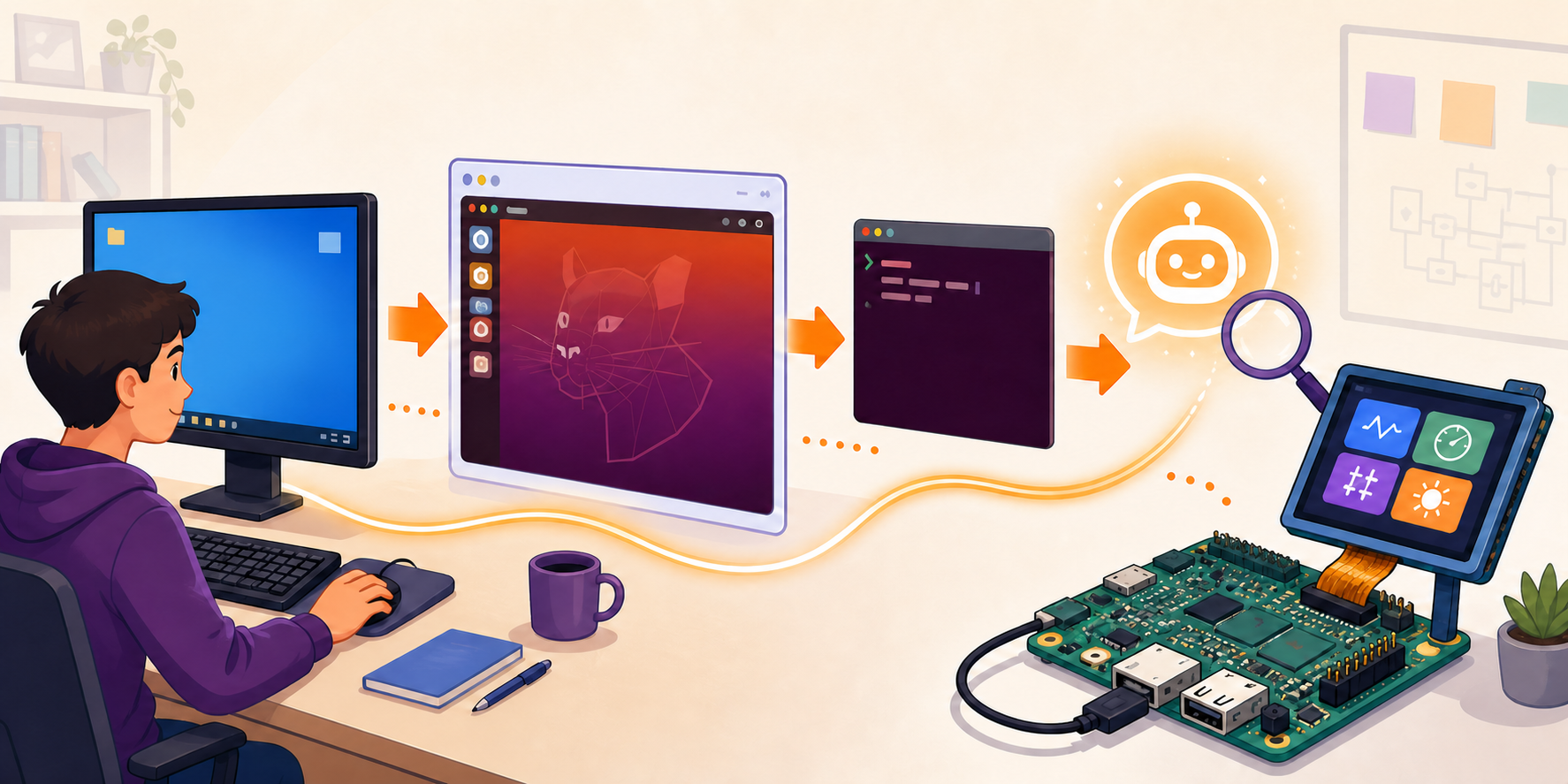
先看懂这张图

| 名称 | 小白理解 | 本节怎么做 |
|---|---|---|
| 宿主机(Host) | 真实的 Windows 电脑 | 安装 VMware |
| 虚拟机(VM/Guest) | VMware 里的“软件电脑” | 下一节打开 Ubuntu |
| VT-x / AMD-V | CPU 虚拟化开关 | 确认“已启用” |
| Hyper-V / VBS | Windows 虚拟化与安全功能 | 先保持原样 |
| 嵌套虚拟化 | 让虚拟机里再运行虚拟机 | 本课程不用开启 |
安装前准备
| 检查项 | 最低要求 | 推荐 |
|---|---|---|
| 系统 | Windows 10/11 64 位 | 更新到稳定版本 |
| 内存 | 16 GB | 32 GB |
| SSD 可用空间 | 150 GB | 250 GB 以上 |
| 权限 | 能安装软件 | 准备好管理员密码 |
| 安装包 | 课程交付包或 Broadcom 官网 | 记录来源 |
大空间留给 Ubuntu、SDK 和编译结果。使用 VMware 17.6.x 或课程验证过的更高版本;不要使用论坛、陌生网盘或“绿色版”。
按步骤安装
1. 查看电脑信息
在 Windows 按 Win + R,输入 msinfo32 后回车。
成功标志:能看到 Windows 版本、OS Build、CPU 和内存。
2. 检查虚拟化
打开“任务管理器 → 性能 → CPU”,找到“虚拟化”。
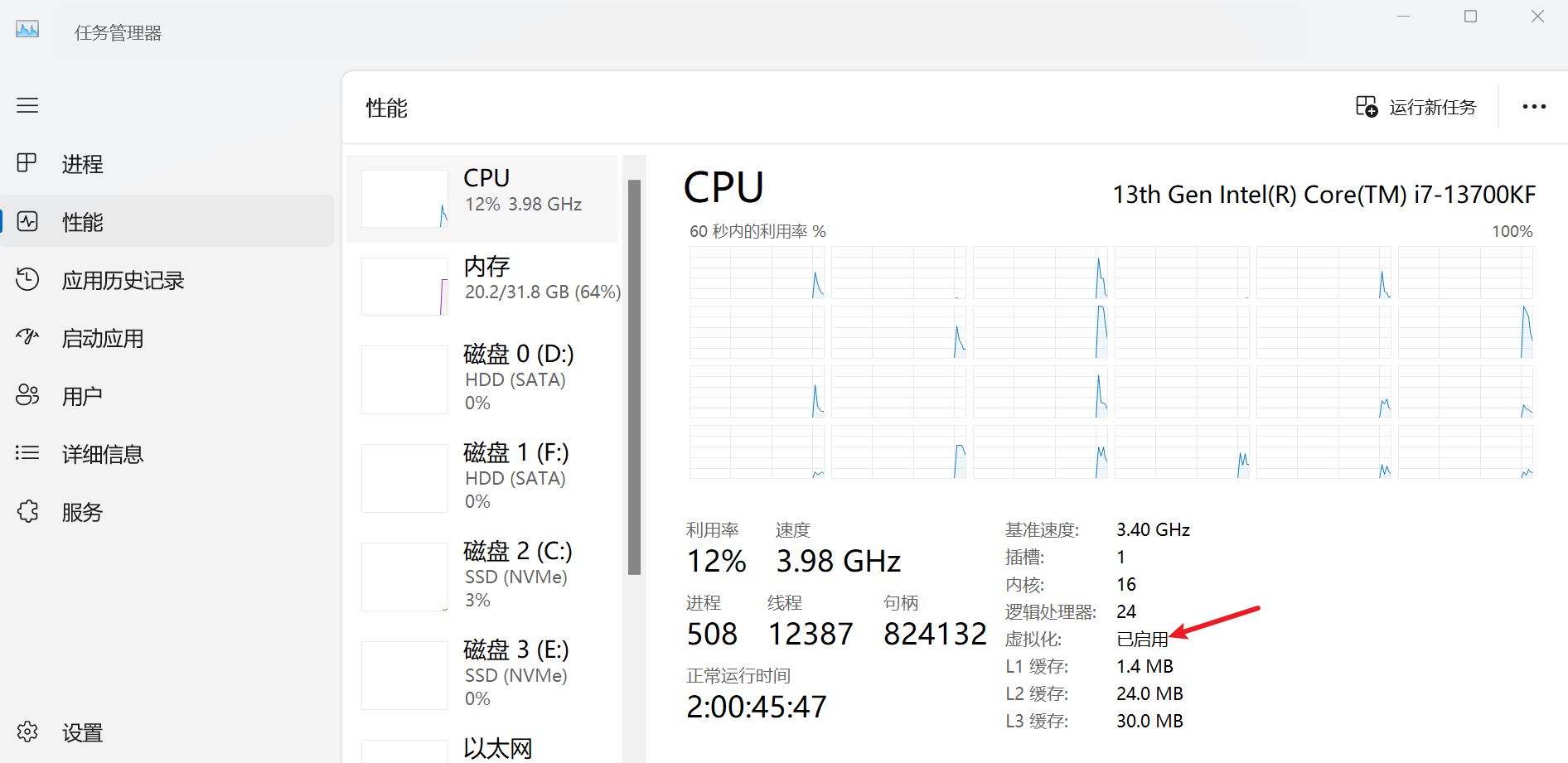
成功标志:虚拟化显示“已启用”。
若显示“已禁用”,重启进入 BIOS/UEFI,开启 Intel Virtualization Technology、VT-x、VMX、SVM Mode 或 AMD-V 中与本机对应的选项。常见入口键是 F2、Delete、F10 或 Esc。
只按电脑或主板准确型号查看厂商说明,不要顺手修改其他 BIOS 选项。
3. 运行安装包
在文件资源管理器中找到课程交付的 .exe,右键选择“以管理员身份运行”。确认发布者可信后,再允许 UAC。
成功标志:VMware 安装向导正常打开。
4. 完成安装
没有特殊需求时保留默认组件,按当前许可完成确认;安装结束后重启 Windows。
成功标志:开始菜单中能找到并打开 VMware Workstation。
5. 记下版本
打开“VMware → Help → About”,记录完整的 Version 和 Build。
成功标志:VMware 主界面正常打开,没有阻断错误。
记录排错信息:
Windows / OS Build:
CPU / RAM:
Virtualization / VBS:
VMware Version / Build:
VM Storage Directory:
检查日期:
VM Storage Directory 应位于空间充足的本机 SSD,不要放在网盘同步目录或课程原始资料目录中。
完成检查
- 任务管理器显示“虚拟化:已启用”
- VMware 主界面能打开
- 已记录 VMware 版本、Build 和安装包来源
- 已准备虚拟机专用 SSD 目录
故障速查
| 现象 | 先做什么 | 不要做什么 |
|---|---|---|
| VT-x / AMD-V 已禁用 | 查任务管理器;按厂商说明开启 BIOS 虚拟化,完整关机再开机 | 不必同时开启 VT-d、IOMMU 或嵌套虚拟化 |
| Device Guard / Hyper-V 不兼容 | 记录 Windows Build、VMware 版本和完整报错;先升级到课程支持版本 | 不要先关闭安全功能;这会影响 WSL2、Sandbox 和 Memory Integrity |
| 安装程序没反应 | 确认文件非 0 字节、已完整解压到本地、账号有管理员权限;保存错误码 | 不要反复运行来路不明的安装包 |
| 虚拟网络异常 | 重启 Windows;仍异常时用同一安装包选择 Repair | 不要手工删除 VMnet 网卡、驱动或注册表项 |
| 已装旧版本 | 先在 Help → About 记录版本并关闭所有虚拟机;按官方升级说明操作 | 不要把 Repair 当升级 |