08 固件烧录
使用 LYNX 芯桥将 Tina 完整固件烧录到 V853 开发板,并用烧录结果与串口启动日志完成验收。
开始前必须确认目标设备是课程使用的 V853 开发板,固件是上一节生成的完整 .img 文件。烧录期间不要拔插 USB、断电、关闭 LYNX,且不要同时运行其他烧录工具。
学习目标
- 让 Windows 正确识别进入 FEL 模式的 V853 开发板。
- 建立 Windows、Ubuntu、LYNX 与 AI Agent 之间的连接。
- 在明确的权限边界内完成一次固件烧录。
- 使用固件来源、烧录工具的写入验证和串口启动日志判断结果,而不是只看 Agent 的文字结论。
烧录链路
本节涉及三端,先确认命令和设备所在位置:
| 位置 | 用途 | 本节操作 |
|---|---|---|
| Windows 主机 | 连接 V853 的 USB/FEL 与串口设备 | 安装驱动、运行 LYNX |
| Ubuntu 虚拟机 | 保存 Tina SDK 和待烧录固件 | 启动带 LYNX MCP 配置的 Agent |
| V853 开发板 | 被烧录设备 | 进入 FEL,烧录后从串口验证启动 |
LYNX 通过 SSH 连接 Ubuntu,在远端读取固件;AI Agent 通过 MCP 调用 LYNX;LYNX 最终从 Windows 主机访问 V853 USB 设备。
烧录前检查
1. 准备硬件与软件
- V853 开发板及配套电源。
- 一根确认可以传输数据的 USB 线。仅能充电的线无法进入 FEL。
- Windows 10/11 主机、全志 USB 烧录驱动和 LYNX 芯桥。课程资料中也提供了 LYNX,目录为
06_开发工具/。 - 已启动且 Windows 可以通过 SSH 访问的 Ubuntu 虚拟机。
- 可查看开发板启动输出的串口终端。
2. 核对完整固件
本节只能烧录上一节 pack 生成的完整固件:
/home/ubuntu/100ask-course/sdk/tina-v853-100ask/out/v853-100ask/tina_v853-100ask_uart0.img
不要选择同目录中的 boot.img、rootfs.img 或其他分区镜像。在 Ubuntu 中执行:
cd /home/ubuntu/100ask-course/sdk/tina-v853-100ask

firmware='out/v853-100ask/tina_v853-100ask_uart0.img'
test -s "$firmware"
printf 'FIRMWARE_CHECK_EXIT_CODE=%s\n' "$?"
stat --printf='FIRMWARE_SIZE_BYTES=%s\nFIRMWARE_MTIME=%y\n' "$firmware"
只有同时满足以下条件才继续:
FIRMWARE_CHECK_EXIT_CODE=0。- 文件修改时间属于本次打包。
- 文件来自上一节成功完成的本轮打包,未被其他产物覆盖。
将文件名、字节数、修改时间和打包结果保存到验收记录。烧录期间不要修改或重新打包这个文件;如果需要使用新的产物,先重新确认文件来源和目标设备。
安装 Windows USB 驱动
课程提供的全志 USB 烧录驱动解压后,应能看到类似文件:
InstallUSBDrv.exe
drvinstaller_IA64.exe
drvinstaller_X86.exe
UsbDriver/
drvinstaller_X64.exe
install.bat
1. 让开发板进入 FEL 模式
- 将数据 USB 线连接到开发板的 OTG/烧录接口和 Windows 主机。
- 按住开发板的 FEL 键。
- 短按一次 RESET 键。
- 先松开 RESET,再松开 FEL。
- 打开 Windows“设备管理器”,查看“通用串行总线控制器”或“其他设备”。
首次连接时,设备可能显示为“未知设备”。
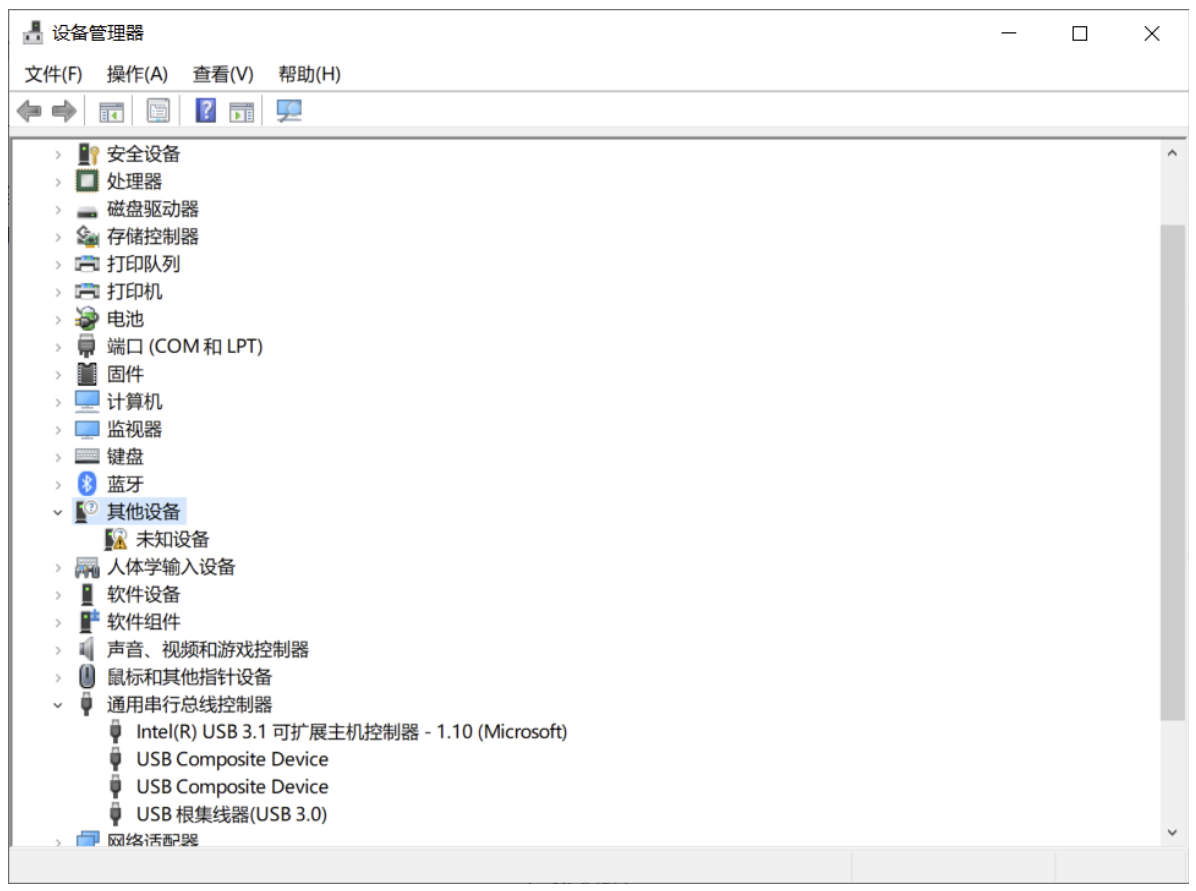
2. 手动选择驱动目录
本课程以 Windows 10/11 为准:
-
右键未知设备,选择“更新驱动程序”。
-
选择“浏览我的计算机以查找驱动程序”。
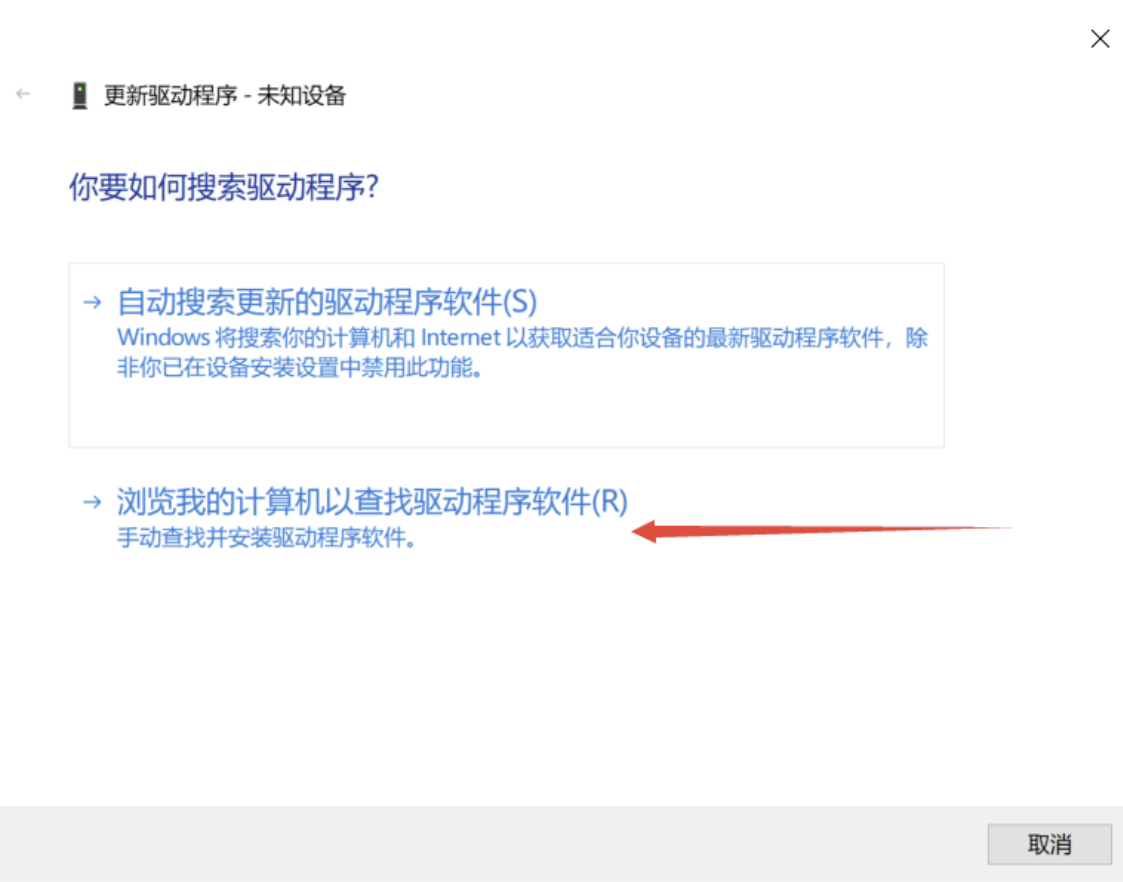
-
浏览到解压后的
UsbDriver/目录。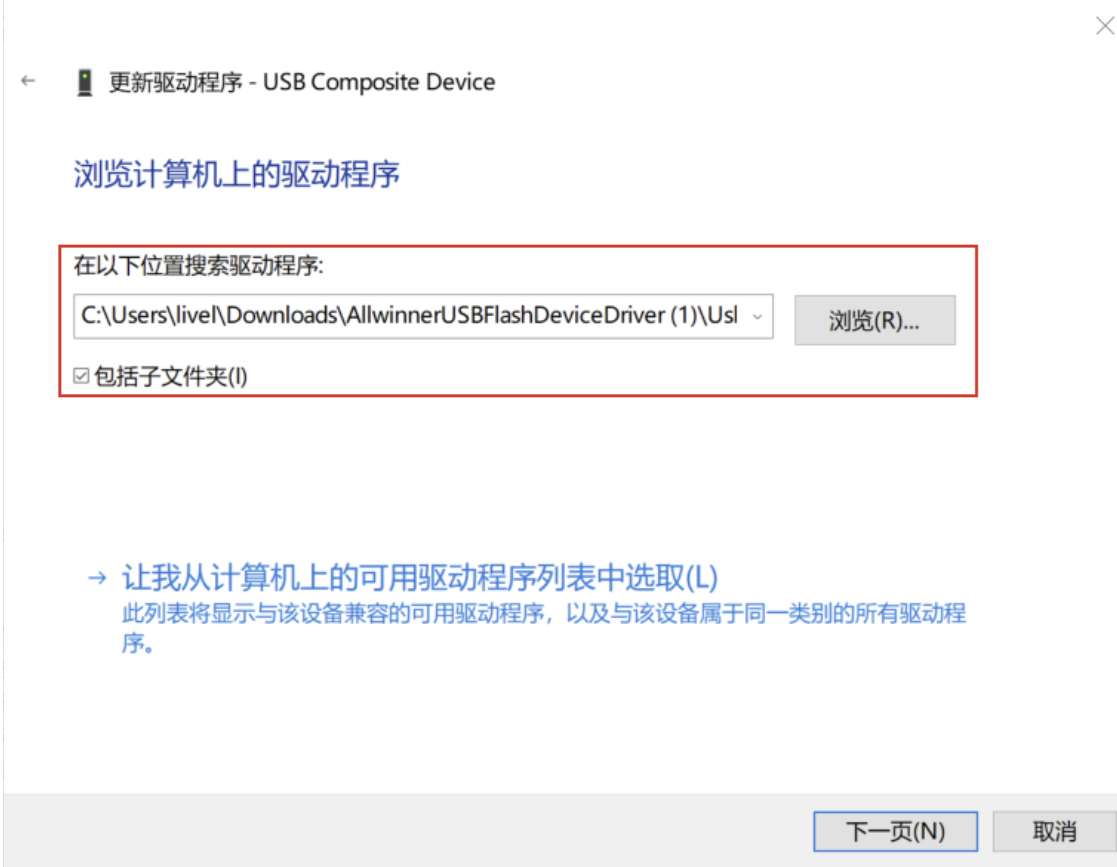
-
选中该目录并确认,然后点击“下一步”。
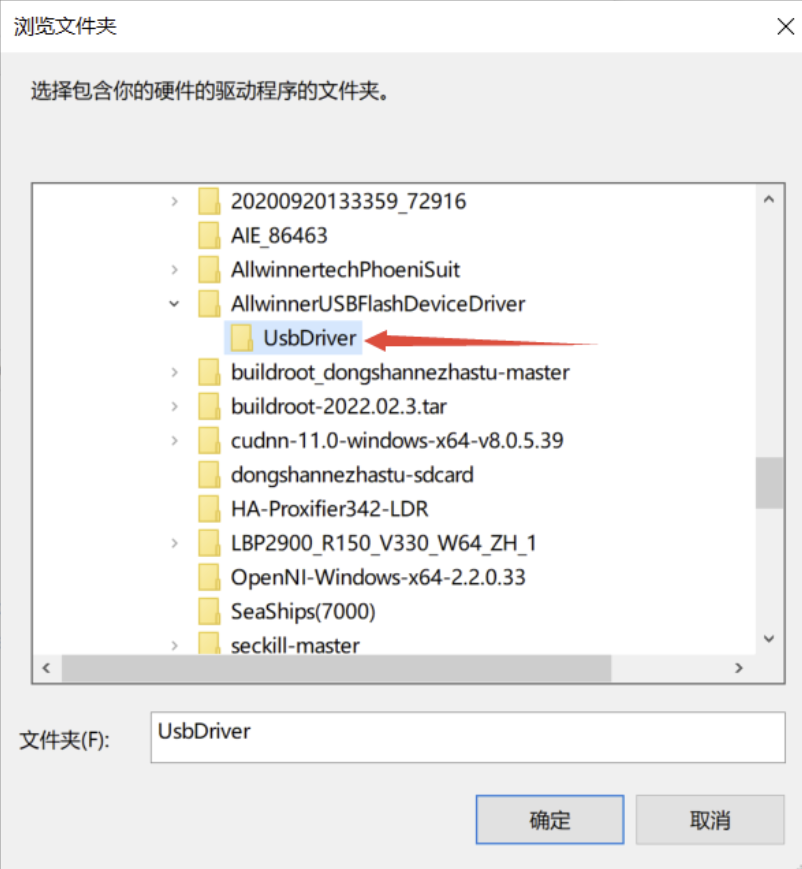
-
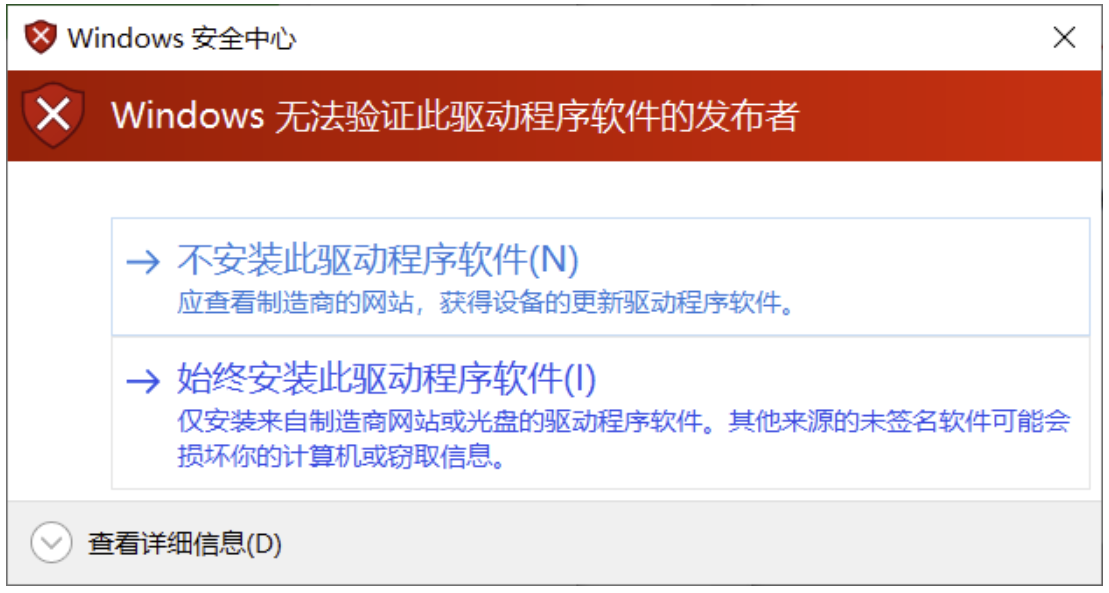
Windows 出现安全提示时,确认驱动来源是课程提供的驱动包,再选择安装。
-
等待 Windows 提示驱动程序更新成功。
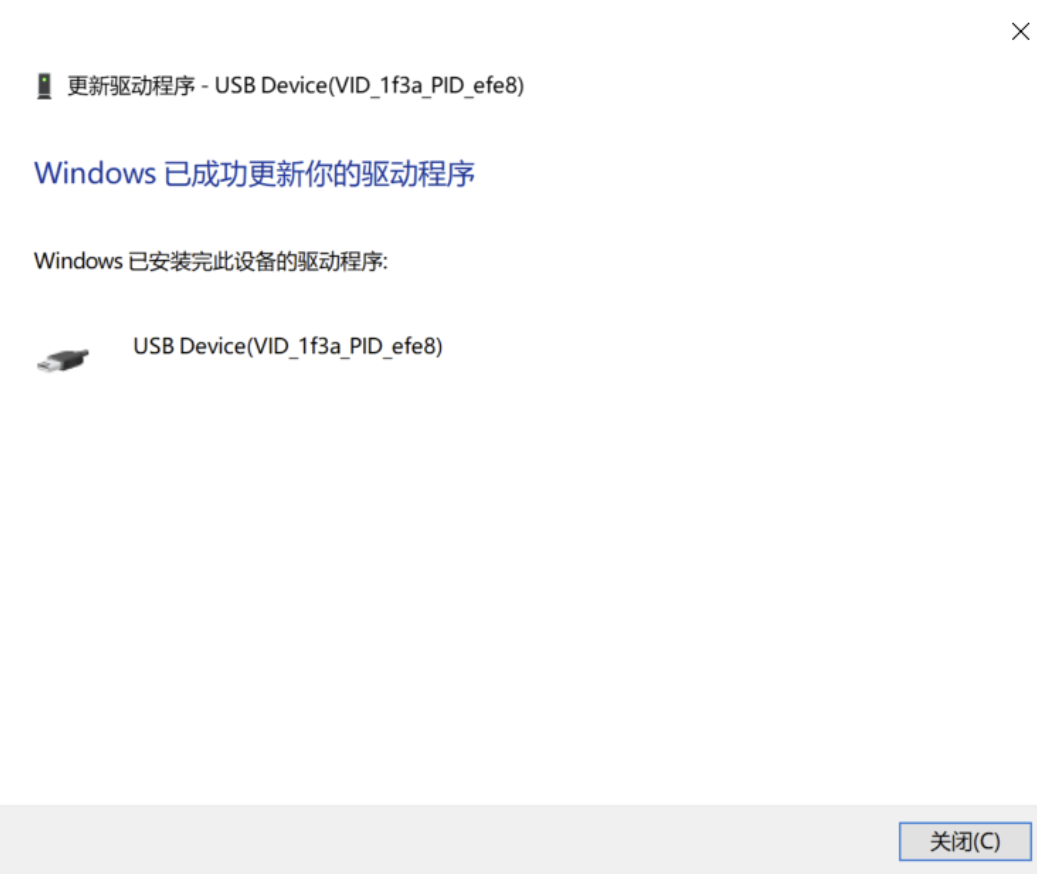
安装完成后,设备应显示为 USB Device(VID_1f3a_efe8),且没有黄色感叹号。
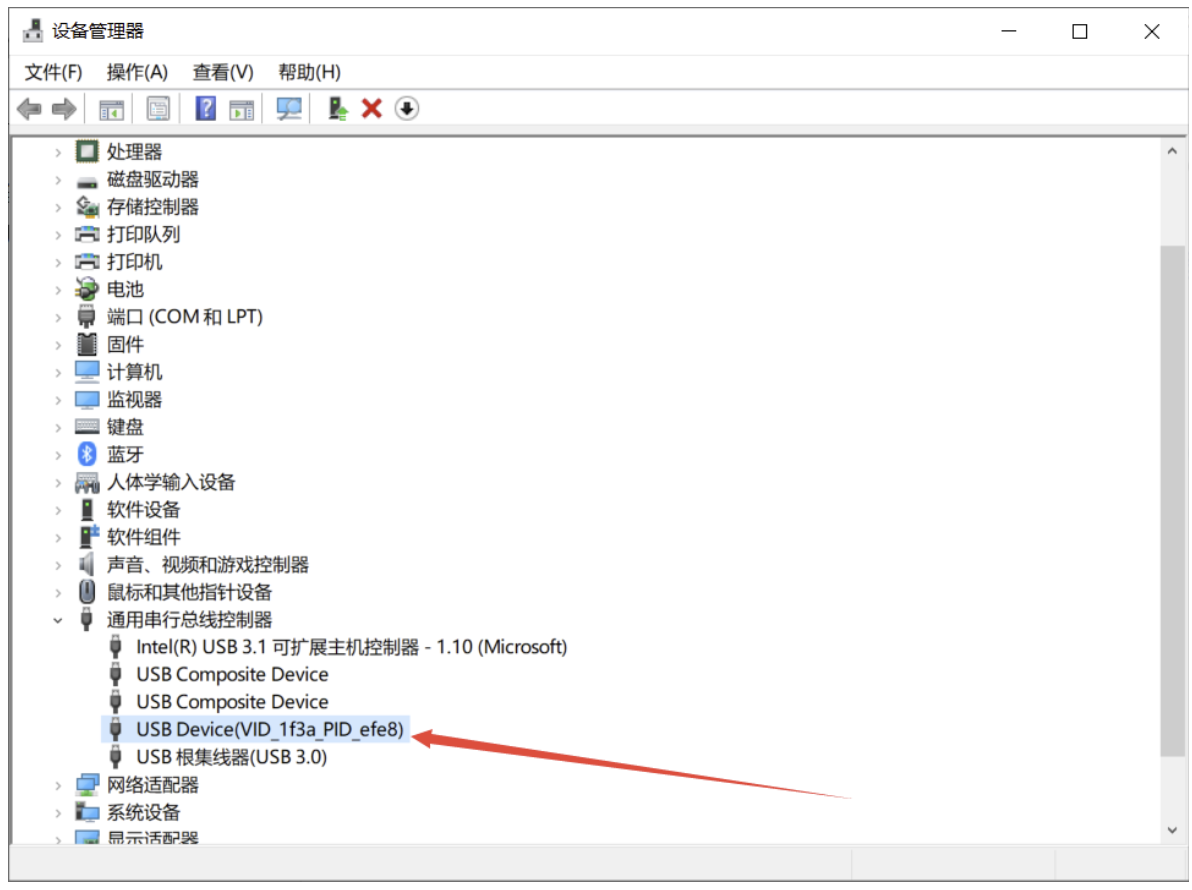
设备离开 FEL 或重新启动后从设备管理器中消失是正常现象。需要再次烧录时,重新执行进入 FEL 的按键步骤。
配置 LYNX 芯桥
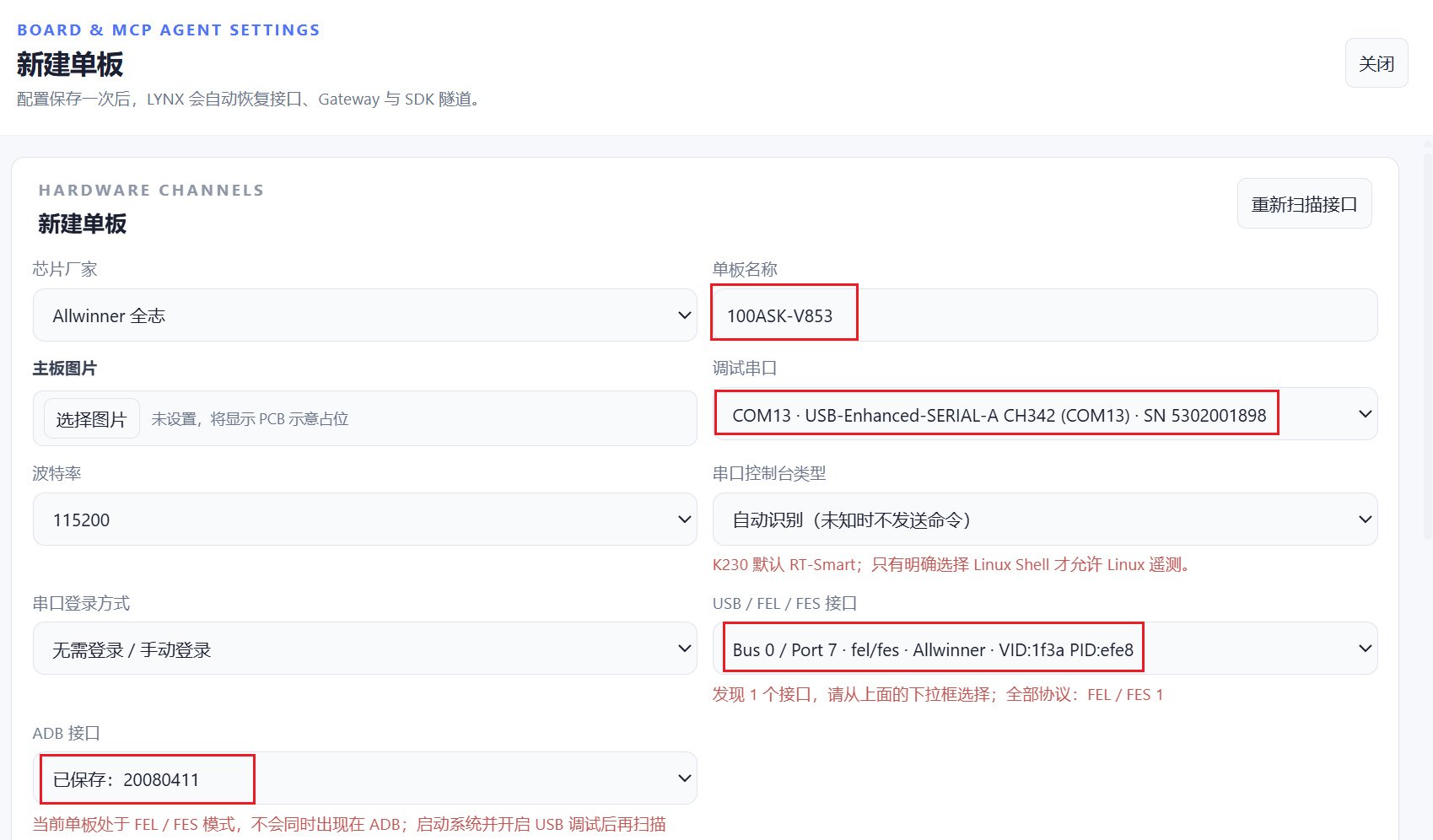
1. 新建单板
- 在 Windows 安装并打开 LYNX。
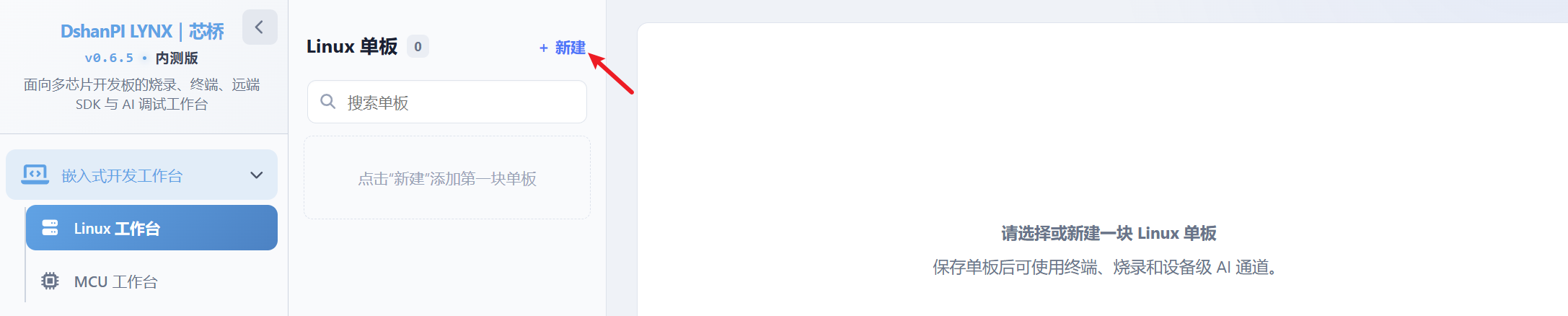
- 进入“Linux 工作台”,点击“新建”。
- 选择课程使用的 V853 单板,填写单板名称,保存单板与接口。
2. 添加远程 SDK 通道
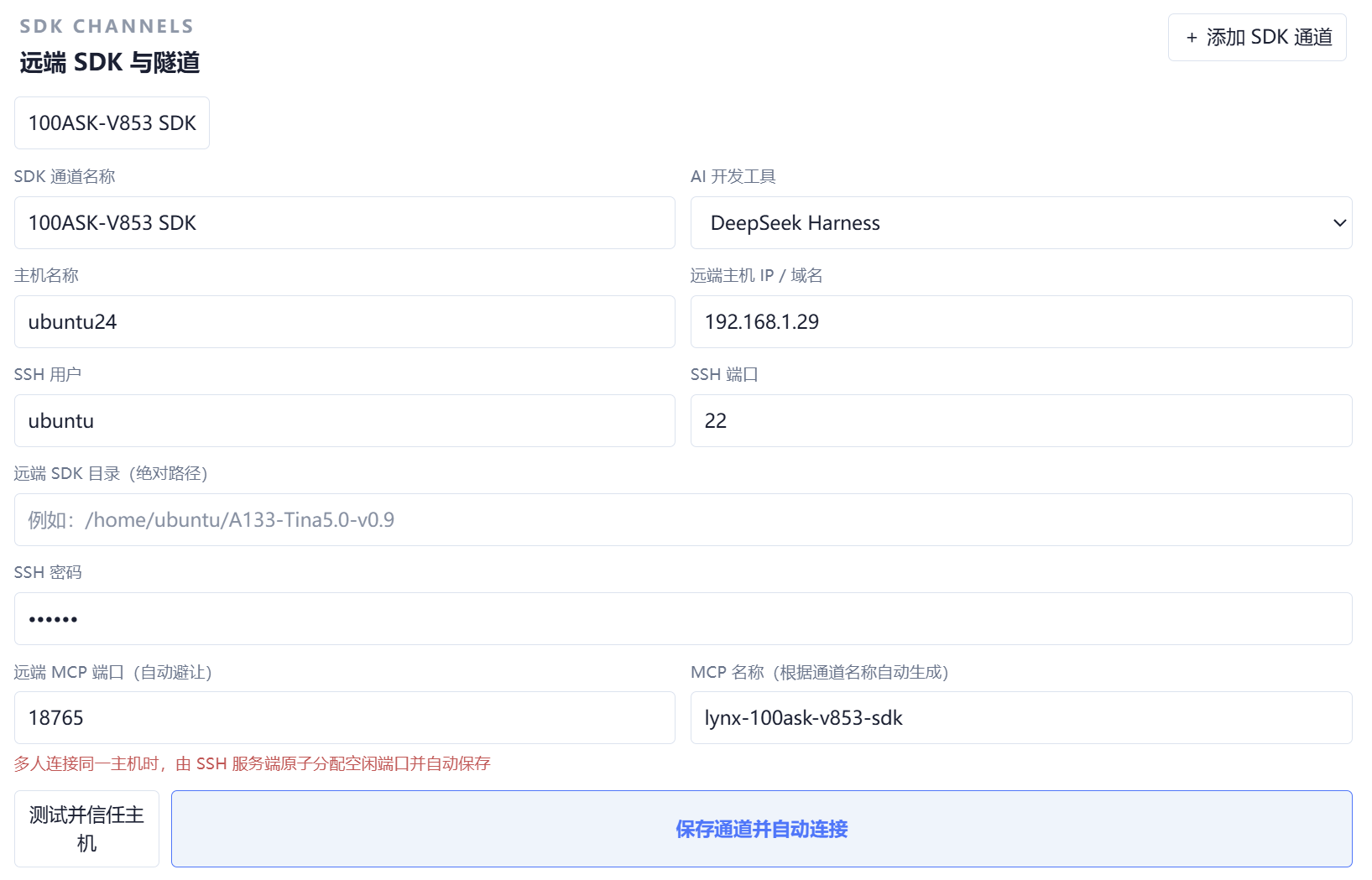
按实际 Ubuntu 环境填写,不要照抄截图中的 IP 地址和密码:
| 字段 | 本课程示例 | 要求 |
|---|---|---|
| SDK 通道名称 | 100ASK-V853 SDK | 使用便于识别的名称 |
| AI 开发工具 | DeepSeek Harness | 与实际使用的 Agent 一致 |
| 主机名称 | ubuntu24 | 自定义显示名称 |
| 远程主机 IP/域名 | 192.168.1.29 | 填 Ubuntu 当前地址 |
| SSH 用户 | ubuntu | 填实际登录用户 |
| SSH 端口 | 22 | 未修改 SSH 配置时使用默认值 |
| 远程 SDK 目录 | /home/ubuntu/100ask-course/sdk/tina-v853-100ask | 必须是绝对路径,且目录中能找到固件 |
| SSH 密码 | 当前 Ubuntu 用户密码 | 不要写入文档、聊天记录或截图 |
| 远程 MCP 端口 | 由 LYNX 分配 | 使用界面显示的值 |
不知道 Ubuntu IP 时,可在 Ubuntu 终端执行 hostname -I。先点击“测试并信任主机”,测试通过后再点击“保存通道并自动连接”。
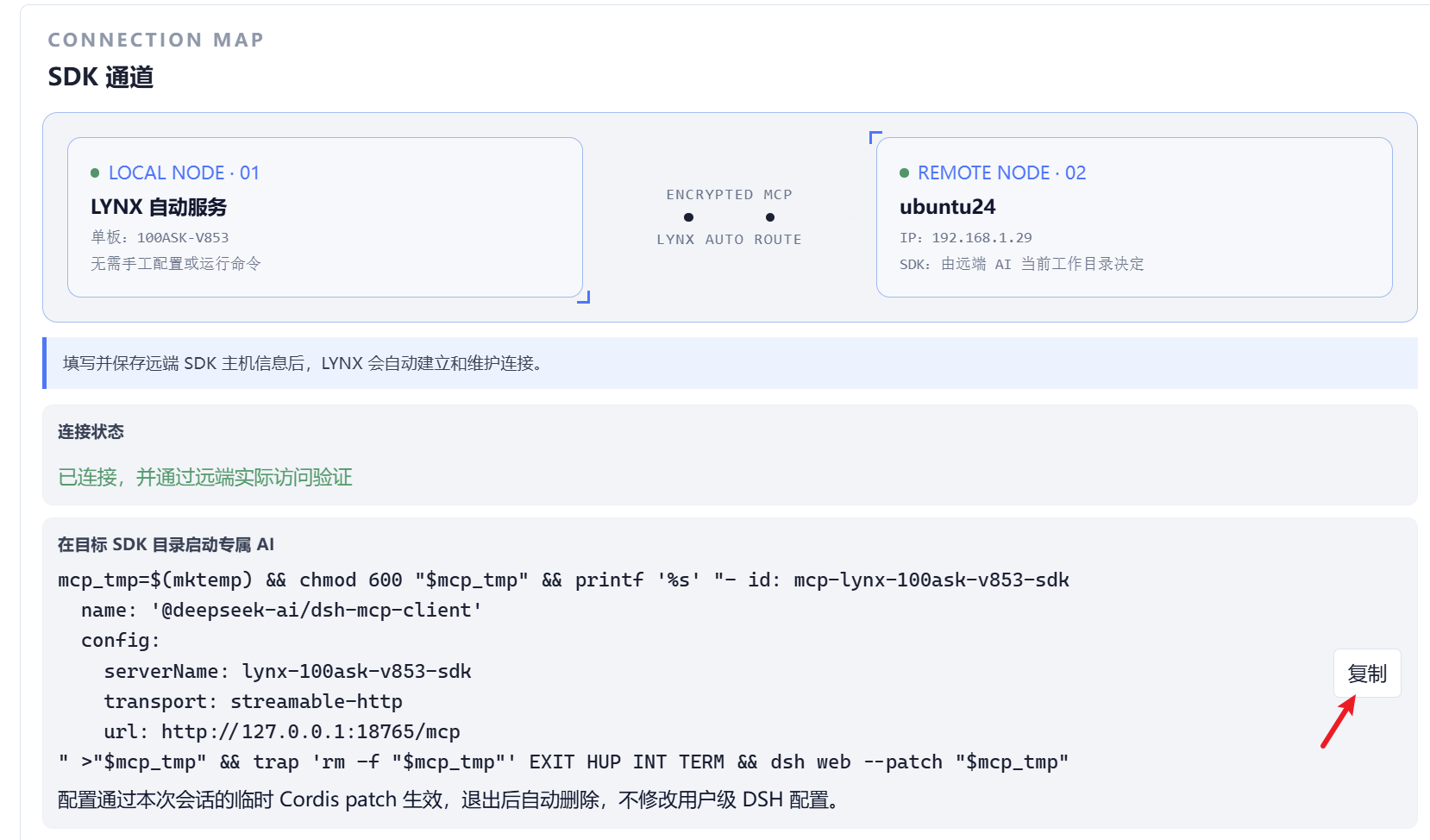
返回 SDK 通道页面,确认两项状态:
- 本地 LYNX 服务在线。
- 远程节点显示“已连接,并通过远端实际访问验证”。
连接 AI Agent 与 LYNX MCP
1. 启动带临时 MCP 配置的 Agent
在 LYNX 的 SDK 通道页面找到“在目标 SDK 目录启动专属 AI”,点击“复制”。优先执行界面生成的命令,因为 MCP 名称、端口和 Agent 命令可能随通道配置变化。
下面是本课程截图对应的示例,仅用于说明命令结构:
cd /home/ubuntu/100ask-course/sdk/tina-v853-100ask

mcp_tmp=$(mktemp) && chmod 600 "$mcp_tmp" && printf '%s' "- id: mcp-lynx-100ask-v853-sdk
  name: '@deepseek-ai/dsh-mcp-client'
  config:
    serverName: lynx-100ask-v853-sdk
    transport: streamable-http
    url: http://127.0.0.1:18765/mcp
" >"$mcp_tmp" && trap 'rm -f "$mcp_tmp"' EXIT HUP INT TERM && dsh web --patch "$mcp_tmp"
该配置只对本次 Agent 会话生效,退出后临时文件会自动删除。命令中的 127.0.0.1 和端口来自 LYNX 建立的远程通道,并不表示 MCP 服务直接运行在 Ubuntu 中。
2. 验证 MCP 工具可用
打开上一步启动的新 Agent 会话,发送:
请只检查当前会话的 LYNX MCP 连接,不执行烧录、重启、编译、打包或文件修改。

请依次确认:
1. MCP initialize 成功;
2. tools/list 返回 lynx_* 工具;
3. 实际调用一次只读的 LYNX 工作台状态工具;
4. 汇总 MCP 名称、LYNX 在线状态、芯片厂商、烧录器类型和已识别的设备,不显示密码或其他凭据。

任一项失败就停止,只报告失败项和原始错误。
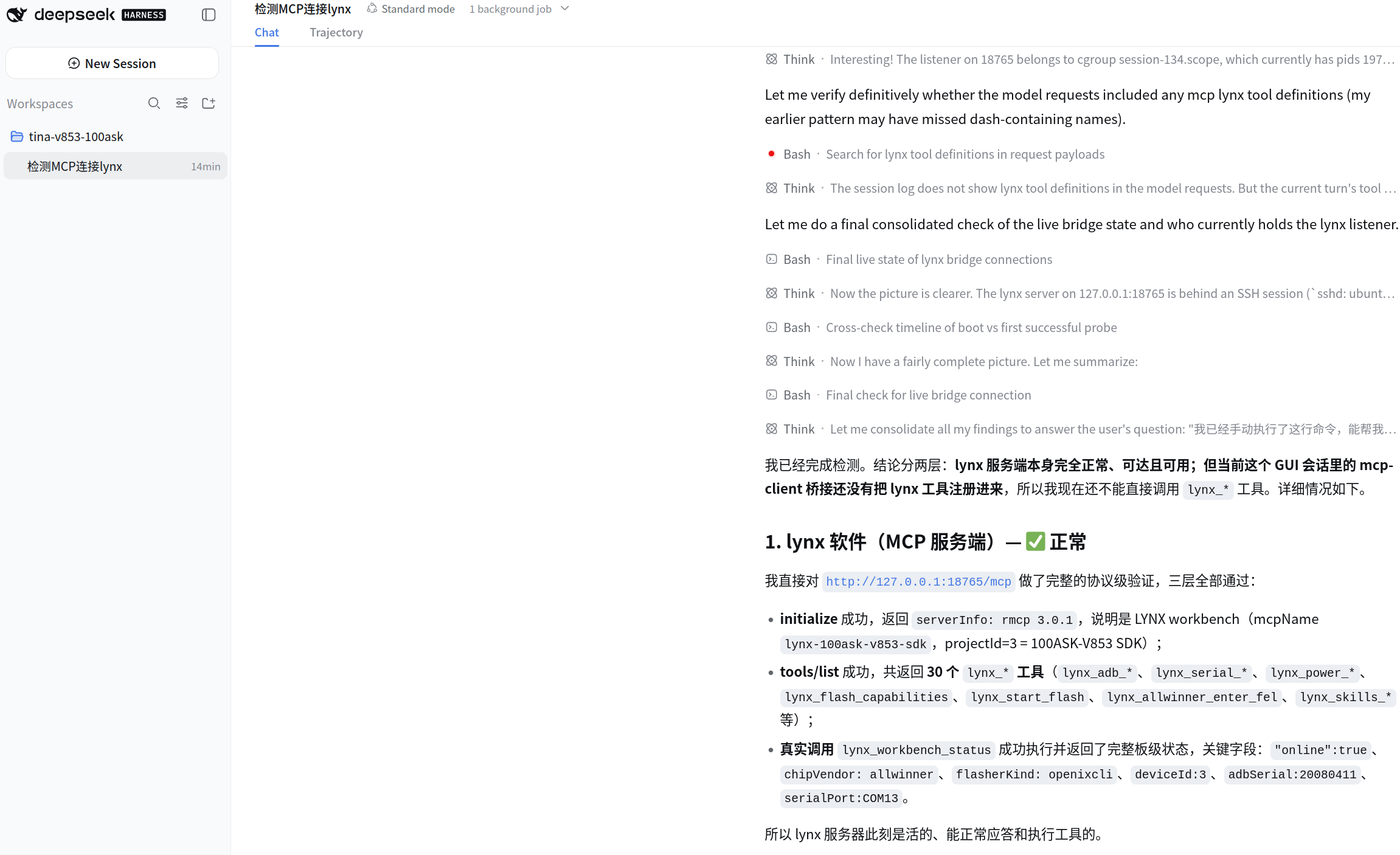
只有“端口可访问”或“进程存在”不能证明当前 Agent 已加载 LYNX 工具;必须同时看到工具列表和一次只读工具调用成功。
使用 AI Agent 烧录固件
1. 开始烧录前的最后确认
- 设备管理器能识别 FEL 设备,或 LYNX 已明确识别课程 V853 板卡。
- 串口终端没有被其他软件占用;若 LYNX 需要接管串口,先关闭已有串口会话。
- 笔记本已接电,Windows 与 Ubuntu 不会在烧录过程中休眠。
- 固件绝对路径、文件大小和本轮打包结果均已核对。
- 当前没有 PhoenixSuit、LiveSuit 或另一个 Agent 正在操作同一块板。
2. 向 Agent 下达受控烧录任务
确认下面的路径指向本轮成功打包的完整固件,再发送提示词:
请使用 LYNX 将下面的完整 Tina 固件烧录到当前唯一连接的课程 V853 开发板:
/home/ubuntu/100ask-course/sdk/tina-v853-100ask/out/v853-100ask/tina_v853-100ask_uart0.img

执行边界:
1. 先只读检查固件存在、大小不为 0,确认路径、修改时间及本轮打包结果;来源不明确立即停止。
2. 查询 LYNX 状态与烧录能力,确认目标是唯一的全志 V853 设备;设备不唯一或型号不明确时停止。
3. 不编译、不重新打包、不修改或删除文件,不安装软件。
4. 预检通过后只启动一次烧录,持续报告进度,烧录过程中不得并行执行其他设备操作。
5. 如果失败,保存原始错误、阶段、已写入字节数和设备状态,不自动重试。
6. 成功必须同时给出 progressPct、writtenBytes 和 verifyState,并在安全关闭烧录/串口会话后汇总结果。
烧录固件属于预期的设备写入操作,可以在目标设备、固件路径和打包结果都确认无误时批准。凡是涉及重新编译、pack、删除文件、安装软件、修改系统配置或操作其他 USB 设备的请求,均不属于本节烧录范围,应拒绝并先检查原因。
烧录期间观察进度,但不要按 RESET、拔线、断电或关闭页面。Agent 报告完成后,至少核对:
progressPct为100%。writtenBytes大于0。verifyState为success,或 LYNX 当前版本提供的等价“校验通过”状态。- 没有尚未处理的设备断连、分区写入或校验错误。
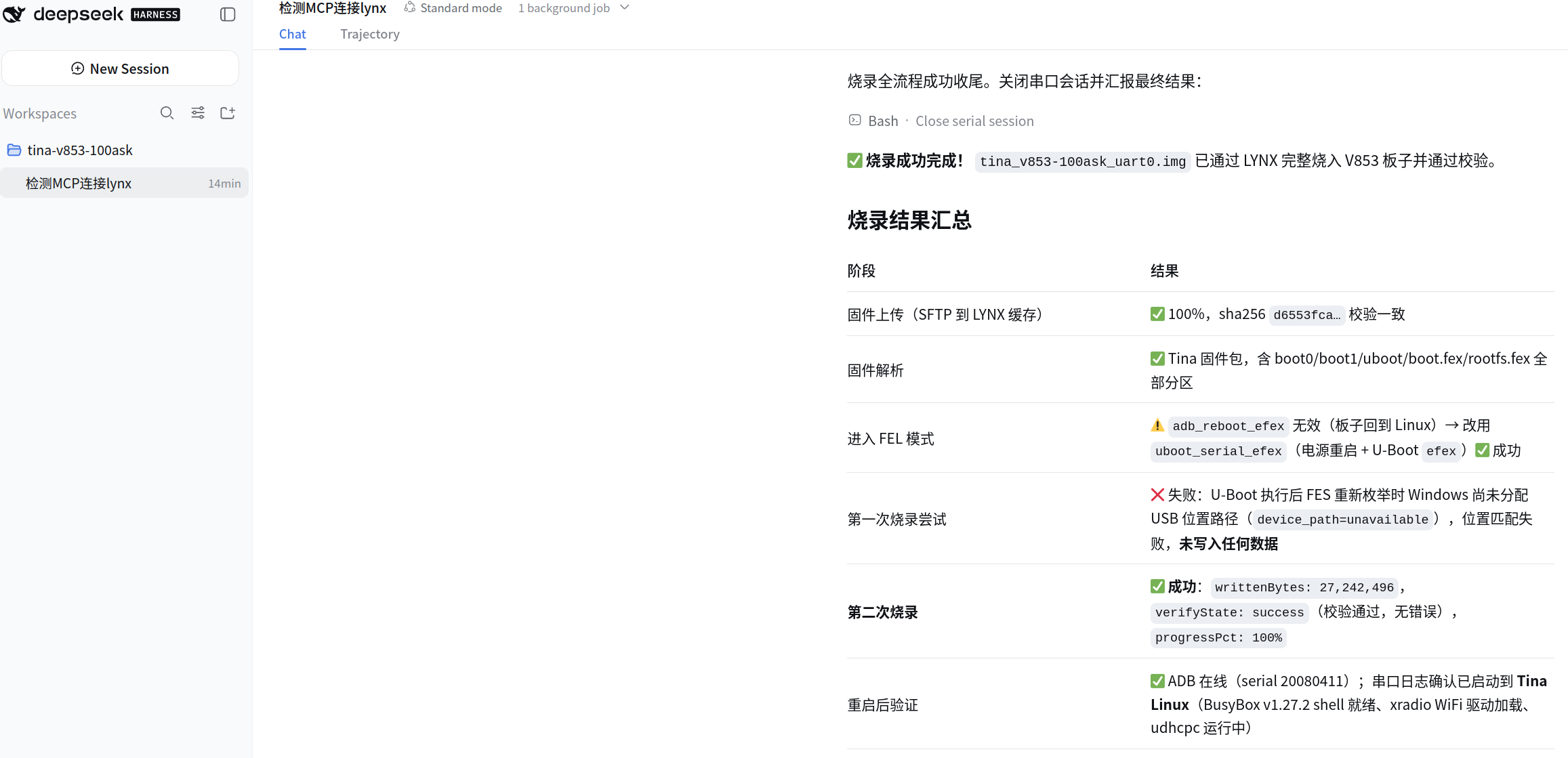
下图中的第一次尝试因 Windows USB 位置重新分配而失败,且 writtenBytes=0;重新确认设备状态后,第二次烧录完成并通过校验。它说明失败记录要保留,也说明“最终成功”必须以最后一次烧录的完整状态字段为准。
重启并验证新固件
烧录成功不等于系统启动成功。关闭 LYNX 占用的串口会话后,在 Windows 串口终端中选择 USB-Enhanced-SERIAL-A CH342,设置为 115200 8N1,再复位或重新上电开发板。
1. 检查启动日志
从复位开始保存完整串口日志。开发板应完成 U-Boot 和 Linux 启动,并在 120 秒内出现:
root@TinaLinux:/#
不应出现持续重启、Kernel panic、根文件系统挂载失败或反复进入 FEL。
2. 记录板端状态
在开发板串口终端执行,注意不是在 Ubuntu 虚拟机中执行:
uname -a
cat /etc/os-release 2>/dev/null || cat /etc/openwrt_release 2>/dev/null
uptime
课程默认系统的内核版本应包含 4.9.191。若课程为本次固件加入了版本号、构建日期或其他唯一标记,还必须检查该标记;仅凭设备能够启动,无法证明运行的一定是本次生成的镜像。
接着按 外设验证:LCD 与 Touch 完成屏幕和触摸验收。
验收清单
固件与连接
- 烧录文件是
tina_v853-100ask_uart0.img,不是单独的分区镜像。 - 固件非空,修改时间属于本轮打包,实际烧录路径正确。
- Windows 将 FEL 设备识别为
VID_1f3a_efe8,且设备没有黄色感叹号。 - LYNX 本地服务和 Ubuntu 远程 SDK 通道均在线,SDK 绝对路径正确。
- 当前 Agent 的
tools/list能看到lynx_*工具,且一次只读状态调用成功。
烧录与启动
- 烧录结果同时满足
progressPct=100%、writtenBytes>0、verifyState=success或等价状态。 - 烧录期间没有断电、拔线、休眠或并行运行其他烧录工具。
- 复位后 120 秒内出现
root@TinaLinux:/#,且没有 Kernel panic、挂载失败或重启循环。 -
uname -a、系统版本信息和本次固件的唯一标记(如果有)符合预期。 - 下一节的 LCD 与 Touch 验证可以继续执行。
验收记录
- 已保存固件路径、字节数、修改时间和打包结果。
- 已保存烧录开始/结束时间、目标设备、最终进度、写入字节数和校验状态。
- 已保存从复位到登录提示符的完整串口日志。
- 若发生失败,已保留每次尝试的错误、是否写入数据和处理记录,没有用最终成功覆盖中间失败。
以上三组全部通过,本节才算验收完成。
验收记录模板
日期:
操作人:

[固件]
绝对路径:
文件大小(字节):
修改时间:
打包结果:

[设备与连接]
开发板:V853-100ASK
Windows FEL 设备:USB Device (VID_1f3a_efe8) / 未识别
LYNX 通道名称:
LYNX 状态:在线 / 离线
MCP 工具调用:成功 / 失败

[烧录]
开始时间:
结束时间:
progressPct:
writtenBytes:
verifyState:
错误与处理:

[启动]
出现 root@TinaLinux 提示符:是 / 否
启动耗时:
uname -a:
系统版本/唯一标记:
串口日志文件:

最终结论:通过 / 不通过
常见问题
| 现象 | 可能原因 | 处理方法 |
|---|---|---|
| 按键后没有出现 USB 设备 | USB 线仅支持充电、接口选错、FEL 时序不正确 | 更换已验证的数据线,确认连接 OTG/烧录口,重新按“FEL → RESET → 先松 RESET”的顺序操作 |
| 显示未知设备或黄色感叹号 | 全志 USB 驱动未安装或选择了错误目录 | 在设备管理器中重新指定课程驱动包的 UsbDriver/ 目录 |
| 安装驱动后设备消失 | 开发板已退出 FEL | 这是可能的正常现象;需要烧录时重新进入 FEL,再确认 VID |
| LYNX 无法连接 Ubuntu | IP 变化、SSH 未启动、账号或端口错误 | 用 hostname -I 确认地址;先从 Windows 测试 SSH,再在 LYNX 中测试并信任主机 |
| LYNX 已连接,但找不到固件 | 远程 SDK 目录为空或使用了相对路径 | 改为 /home/ubuntu/100ask-course/sdk/tina-v853-100ask,并在 Ubuntu 中执行 test -s |
MCP 端口可访问,但 Agent 没有 lynx_* 工具 | Agent 不是由带 --patch 的新会话启动,或临时配置不匹配 | 退出当前会话,从 LYNX 页面重新复制命令并启动新会话,再检查 tools/list |
进入 FEL 后报告 device_path=unavailable | Windows 在 USB 重新枚举后改变了设备位置 | 停止本次任务;确认 writtenBytes=0,重新进入 FEL 并等待设备稳定,再由用户发起新一次烧录 |
| 进度长期不变化 | USB/供电不稳定、设备掉线或工具失去连接 | 不要立即断电;先保存 LYNX 状态与错误。工具已明确失败后,再退出并检查线缆、供电和设备管理器 |
progressPct=100% 但校验失败 | 写入完成不代表读取校验通过 | 判定本次失败,保存 verifyState 与原始错误;排除连接和固件问题后重新发起烧录 |
| 烧录成功但没有启动提示符 | 串口选择或参数错误、板卡未复位、固件启动失败 | 确认 CH342 串口和 115200 8N1,重新复位并保存完整日志;按首条有效错误定位 |
| 启动后仍像旧固件 | 烧错文件、固件未包含可识别变化、烧录目标错误 | 核对实际烧录路径和目标设备;使用构建时写入的唯一版本标记确认,不能只凭界面外观判断 |
失败后的恢复原则
- 先保存本次烧录状态和串口日志,不要连续自动重试。
- 若 LYNX 明确显示
writtenBytes=0,说明本次没有写入数据;修复连接后再由用户发起新任务。 - 若已经写入部分数据或烧录工具的写入验证失败,不要尝试从当前系统正常启动。重新进入 FEL,确认完整固件来自成功打包的产物及目标设备无误后,再执行一次新的完整烧录。
- 新固件持续无法启动时,使用课程提供且已验证的已知良好完整固件恢复;仍然执行同一套设备、校验和串口验收。
版本与变更记录
- 适用板卡:V853-100ASK。
- 适用固件:
tina_v853-100ask_uart0.img,Tina Linux4.9.191。 - 2026-09-03:重构驱动、LYNX、MCP、烧录和启动验证流程,增加安全边界、可量化验收标准、记录模板与故障恢复原则。