04 Ubuntu 环境搭建
课程提供的 Ubuntu 18.04 虚拟机像一间“资料仓库”:我们只从里面取出 V853 SDK。后续开发统一在 Ubuntu 24.04 中完成。
学习目标
- 从课程 Ubuntu 18.04 虚拟机中找到真实 SDK。
- 手动把 SDK 搬到 Ubuntu 24.04,并确认文件没有损坏。
- 将 SDK 解压到固定工作目录,为下一节做好准备。
- 安装 Ubuntu 24.04 对应的 Tina SDK 编译依赖。
前置条件
- 已完成 VMware 安装和 Ubuntu 24.04 基础配置。
- Windows 已安装 7-Zip,并拿到课程资料的解压密码。
- 三个虚拟机分卷都已下载完成。
- Ubuntu 24.04 的可用空间不少于 50 GB。
- Ubuntu 24.04 可以正常访问软件源。
一张图看懂搬运路线

旧虚拟机只取资料,Windows 只中转,Ubuntu 24.04 才是后面的工作环境。
操作步骤
1. 解压课程资料虚拟机
先确认三个分卷在同一个 Windows 目录中,文件名连续且没有被改过:
Ubuntu_18.04.6_VM-100ASK.zip.001
Ubuntu_18.04.6_VM-100ASK.zip.002
Ubuntu_18.04.6_VM-100ASK.zip.003
只对 .001 右键,选择截图箭头所示的“7-Zip → 提取到…\”。7-Zip 会自动读取后面的分卷。
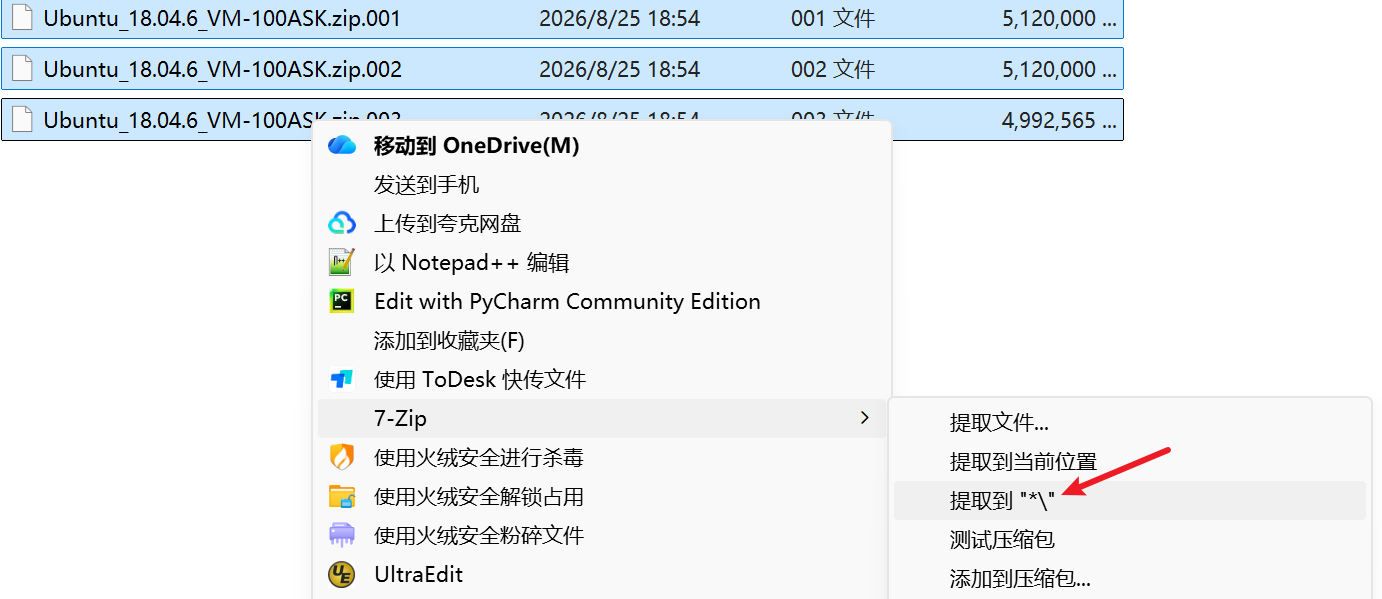
按提示输入课程资料密码。解压完成后,会出现 Ubuntu_18.04.6_VM-100ASK 文件夹。

2. 打开 Ubuntu 18.04 资料虚拟机
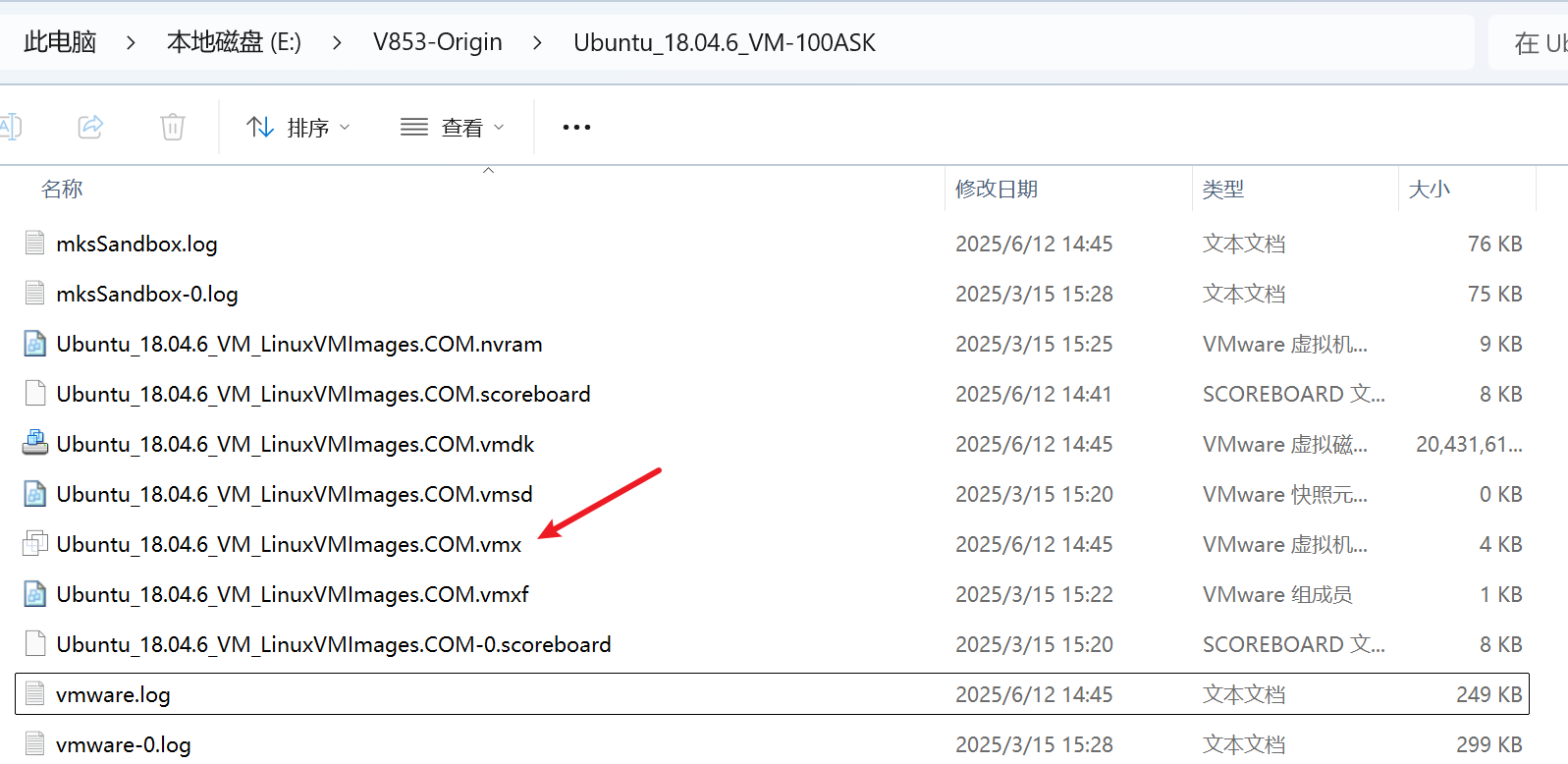
进入刚解压的目录,找到下面的 .vmx 文件:
Ubuntu_18.04.6_VM_LinuxVMImages.COM.vmx
双击它即可交给 VMware 打开。
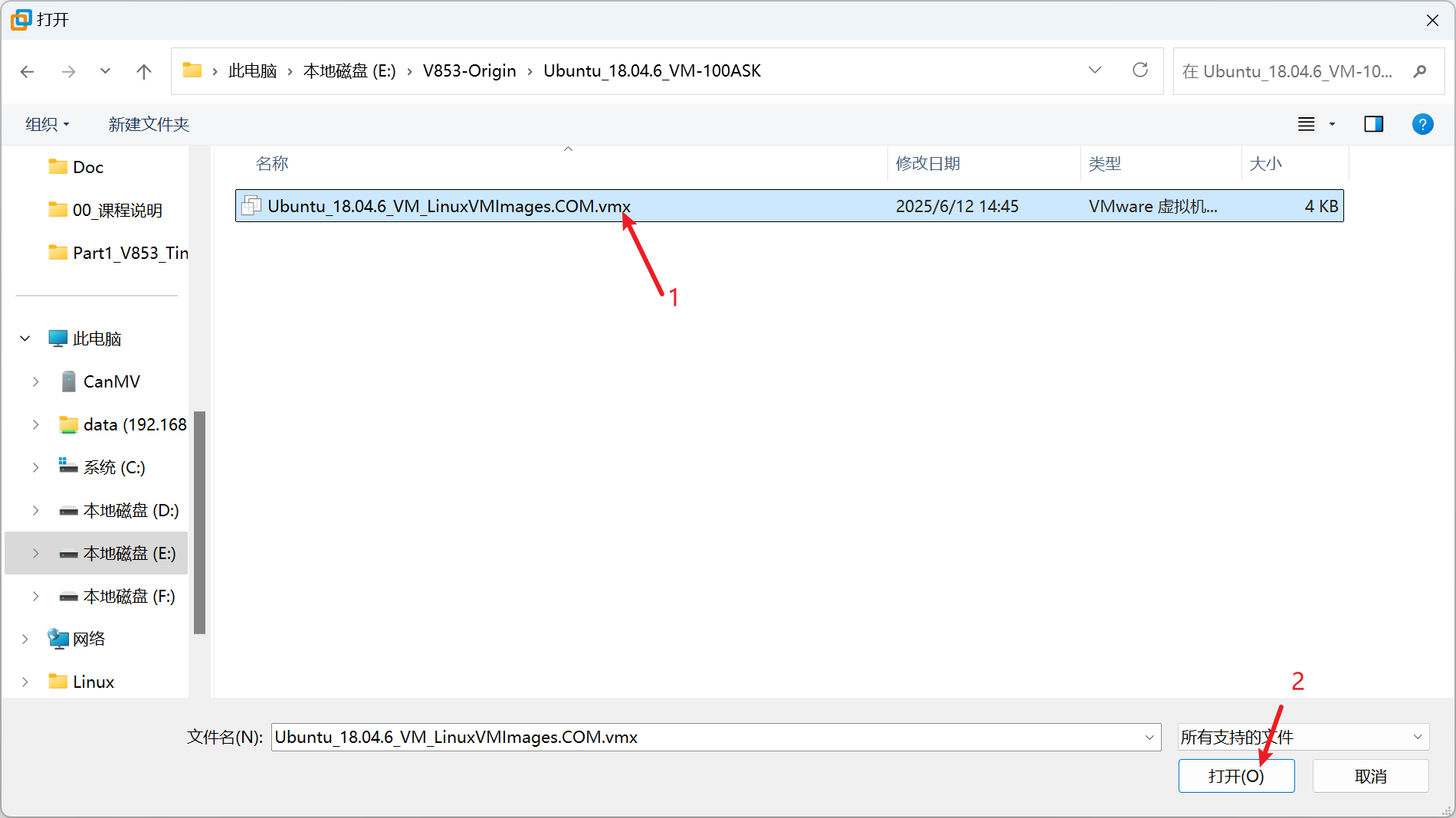
也可以在 VMware 中选择“文件 → 打开”,选中 .vmx 后点击“打开”。
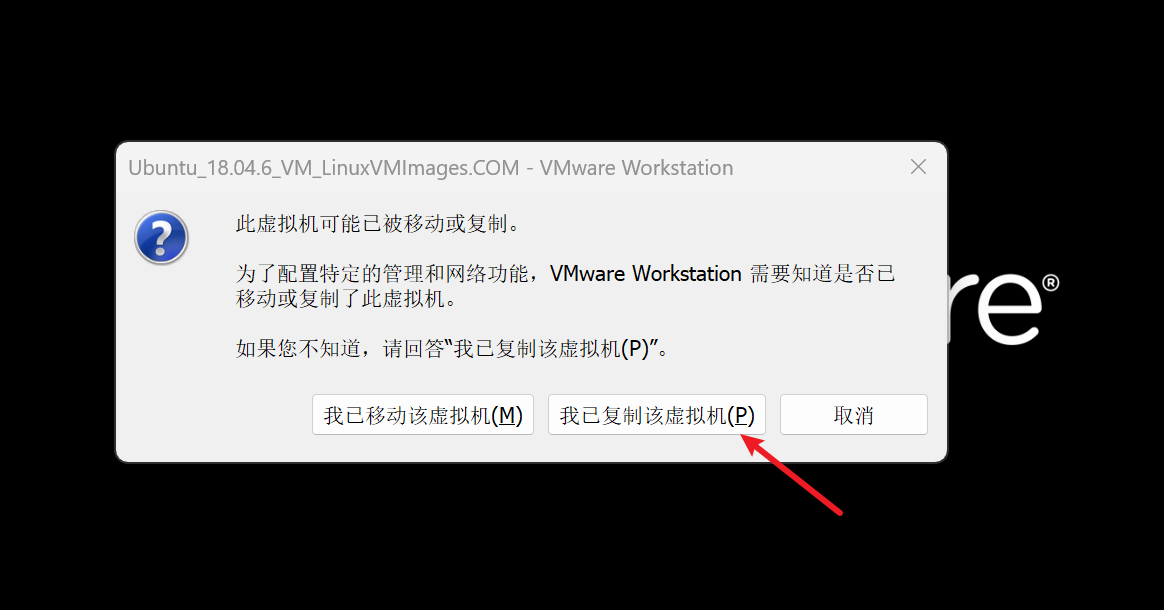
第一次启动时,选择“我已复制该虚拟机”。
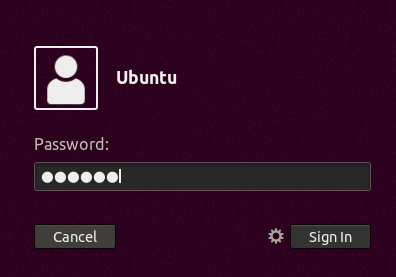
登录信息只用于这台课程资料虚拟机:
- 用户名:
Ubuntu - 密码:
ubuntu
3. 把 SDK 复制到 Windows
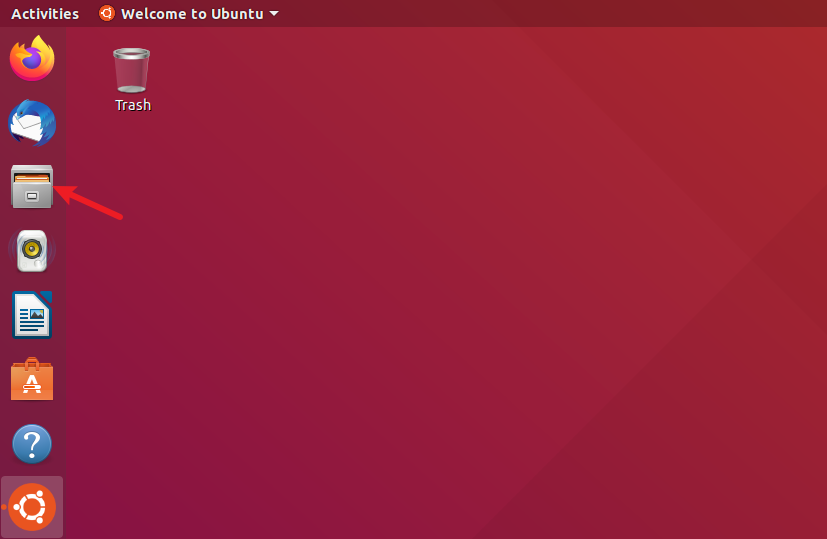
进入桌面后,点击左侧的“文件”图标。
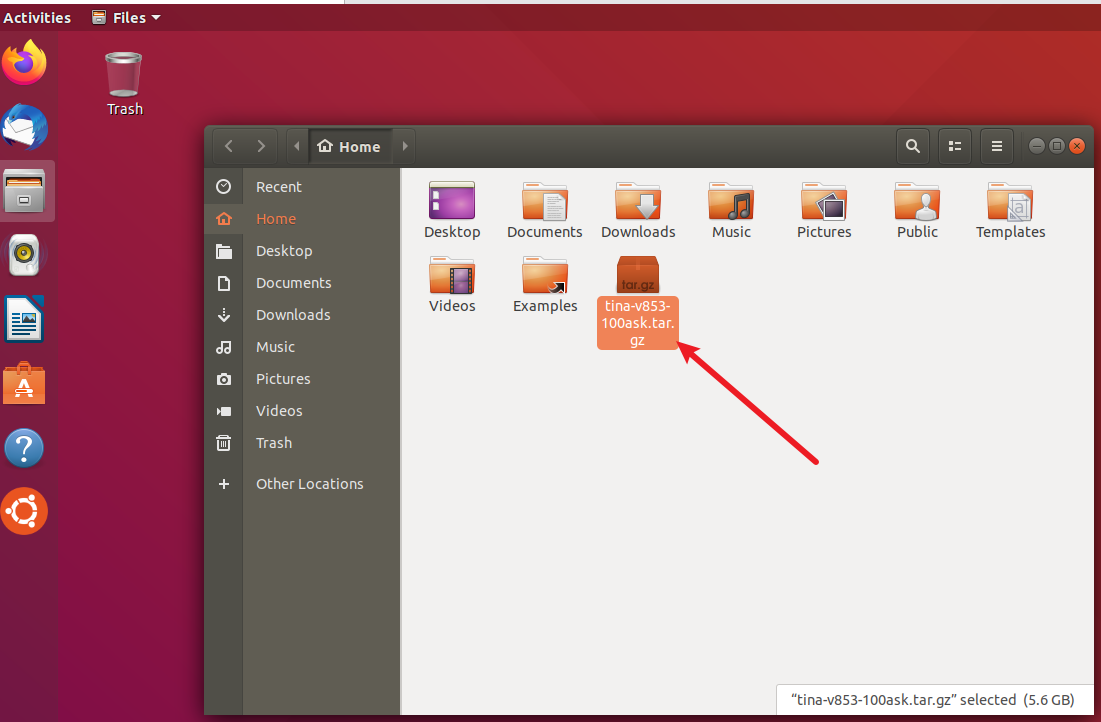
在主目录中找到真实 SDK:
tina-v853-100ask.tar.gz
按 Ctrl + Alt + T 打开终端,先核对当前课程的 v1.1 SDK:
cd "$HOME"
stat --printf='size=%s bytes\n' tina-v853-100ask.tar.gz
本课程当前文件应为:
size=5577565765 bytes
在 Windows 新建一个容易找到的中转目录,例如 F:\V853-SDK-transfer。把 tina-v853-100ask.tar.gz 从 Ubuntu 窗口拖到该目录,等待复制进度完全结束。
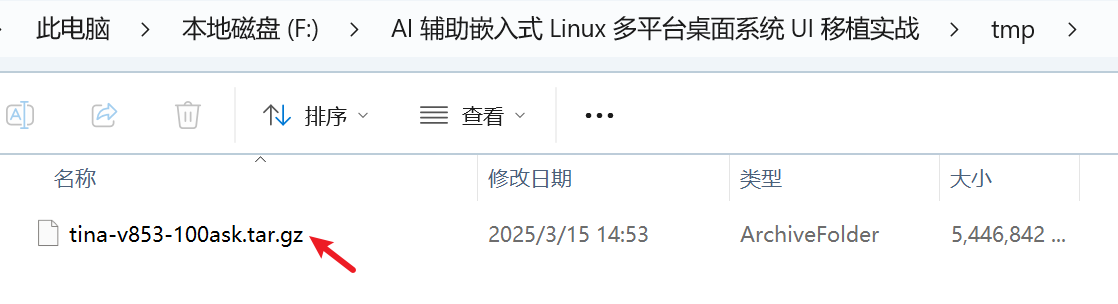
先保留旧虚拟机中的原包。确认 Windows 已看到 SDK 后,再正常关闭这台 Ubuntu 18.04 虚拟机。
4. 把 SDK 复制到 Ubuntu 24.04
启动课程使用的 Ubuntu 24.04,打开终端:
SDK_DIR="$HOME/100ask-course/sdk"
mkdir -p "$SDK_DIR"
df -h "$HOME"
nautilus "$SDK_DIR" >/dev/null 2>&1 &
先看 Avail:可用空间不少于 50 GB 才继续。最后一条命令会直接打开接收目录。
在 Windows 中选中 tina-v853-100ask.tar.gz,把它拖进刚打开的 Ubuntu 文件管理器窗口。
复制过程中不要暂停或关闭虚拟机。进度结束并看到文件后,再进行下一步。
5. 解压 SDK
在 100ask-course/sdk 目录空白处点击右键,选择“在终端中打开”:
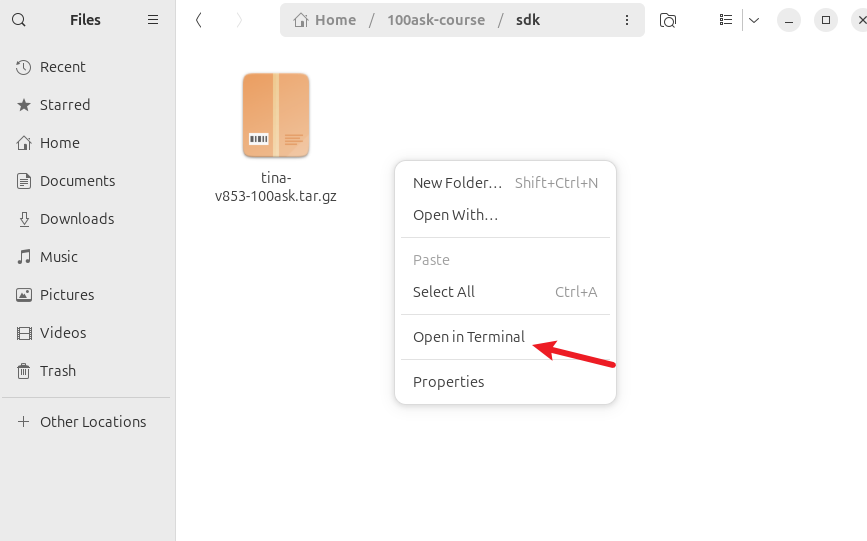
先确认复制到 Ubuntu 24.04 的压缩包没有损坏:
cd "$HOME/100ask-course/sdk"
gzip -t tina-v853-100ask.tar.gz && echo "压缩包检查通过"
正确结果是:
压缩包检查通过
确认显示“压缩包检查通过”后再解压:
tar -xzf tina-v853-100ask.tar.gz
test -f tina-v853-100ask/build/envsetup.sh && echo "SDK 解压成功"
解压时暂时没有输出是正常的。看到 SDK 解压成功 后继续。
6. 安装 Tina SDK 编译依赖
旧版 Tina 文档使用的是 Ubuntu 14.04 软件包名,不能直接照搬到 Ubuntu 24.04。

6.1 启用 32 位软件包
SDK 的打包工具中包含 32 位程序,所以先输入:
sudo dpkg --add-architecture i386
sudo apt update
第一条命令没有输出是正常的。apt update 结束且没有 E: 开头的错误,再继续。
6.2 安装依赖
复制下面整段命令执行。已经安装过的软件会自动跳过:
sudo apt install -y \
  build-essential git gawk flex bison quilt \
  libncurses-dev zlib1g-dev libssl-dev \
  xsltproc libxml-parser-perl gettext \
  bzip2 unzip file wget openssl \
  python-is-python3 bc cpio rsync fakeroot \
  libselinux1 libpopt0 \
  libc6:i386 libstdc++6:i386
这里已经使用 Ubuntu 24.04 的新包名,不需要再执行旧教程中的两条安装命令。
6.3 检查结果
gcc --version | head -n 1
make --version | head -n 1
python --version
dpkg --print-foreign-architectures
dpkg -s libselinux1 libpopt0 libc6:i386 \
  libstdc++6:i386 >/dev/null \
  && echo "打包工具运行库:OK"
依次能看到 GCC、GNU Make、Python 3、i386 和 打包工具运行库:OK,环境就准备好了。
7. 安装中文输入法
为了方便后续输入中文,可以在 Ubuntu 24.04 中安装 IBus 智能拼音输入法。本步骤只添加中文输入功能,不会修改系统的显示语言。
7.1 安装输入法和中文语言包
打开终端,更新软件包索引并安装 IBus 智能拼音及简体中文语言包:
sudo apt update
sudo apt install -y ibus-libpinyin language-pack-zh-hans
命令执行完成且没有出现 E: 开头的错误,说明所需软件包已经安装成功。
7.2 启用 IBus
将 IBus 设置为当前系统的输入法框架:
im-config -n ibus
然后重新启动 IBus,使配置在当前桌面会话中生效:
ibus-daemon -drx
以上命令执行后没有输出是正常现象。
7.3 检查智能拼音是否可用
执行下面的命令,查询 IBus 已识别的智能拼音输入法:
ibus list-engine | grep -i "Intelligent Pinyin"
如果终端中显示包含 Intelligent Pinyin 的结果,说明输入法引擎已经安装并被 IBus 正确识别。如果没有任何输出,请先重启 Ubuntu,再重新执行该命令。
7.4 添加中文输入源
打开 Settings(设置)→ System(系统)→ Region & Language(区域与语言),然后点击 Manage Installed Languages(管理已安装的语言)。
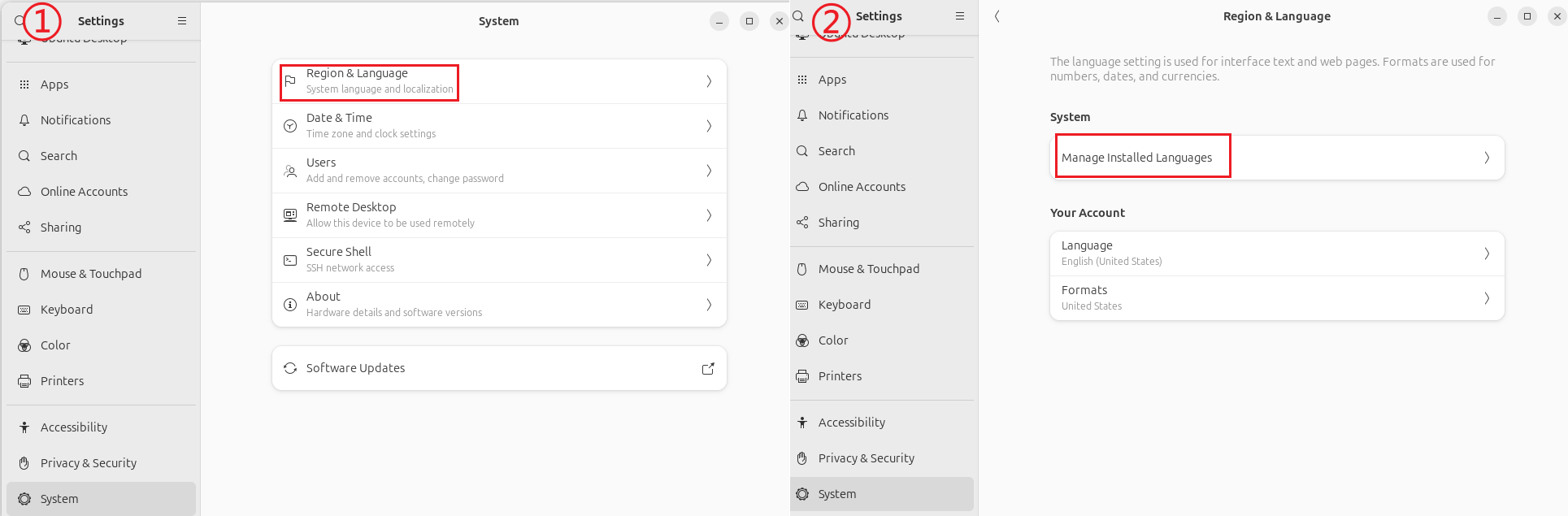
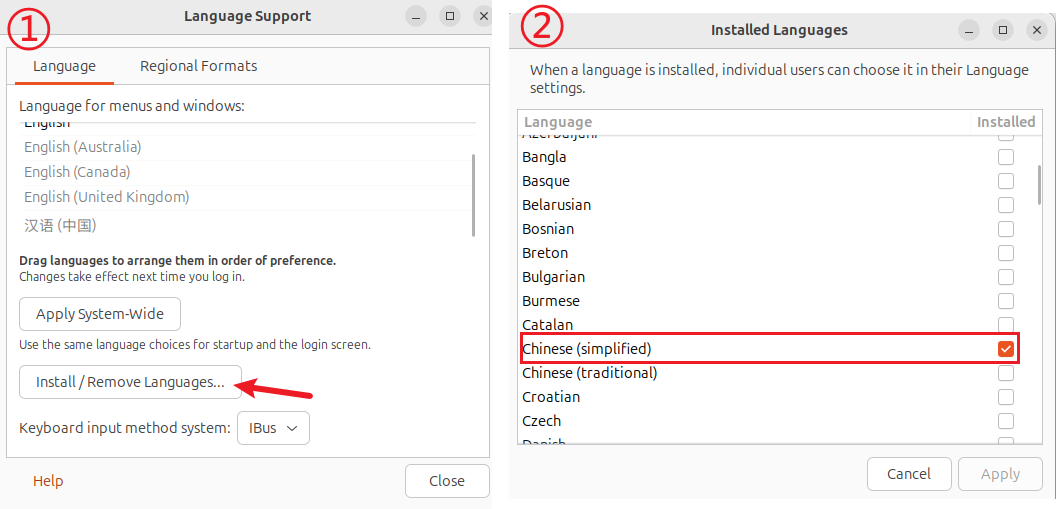
点击 Install/Remove Languages(安装/删除语言),找到并安装 Chinese (simplified)(简体中文)。
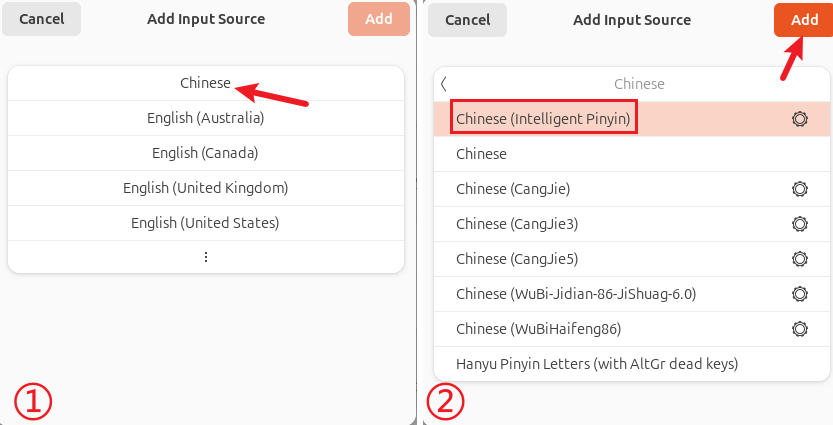
返回设置页面,在 Keyboard(键盘) 的输入源区域点击 + Add Input Source(添加输入源)。
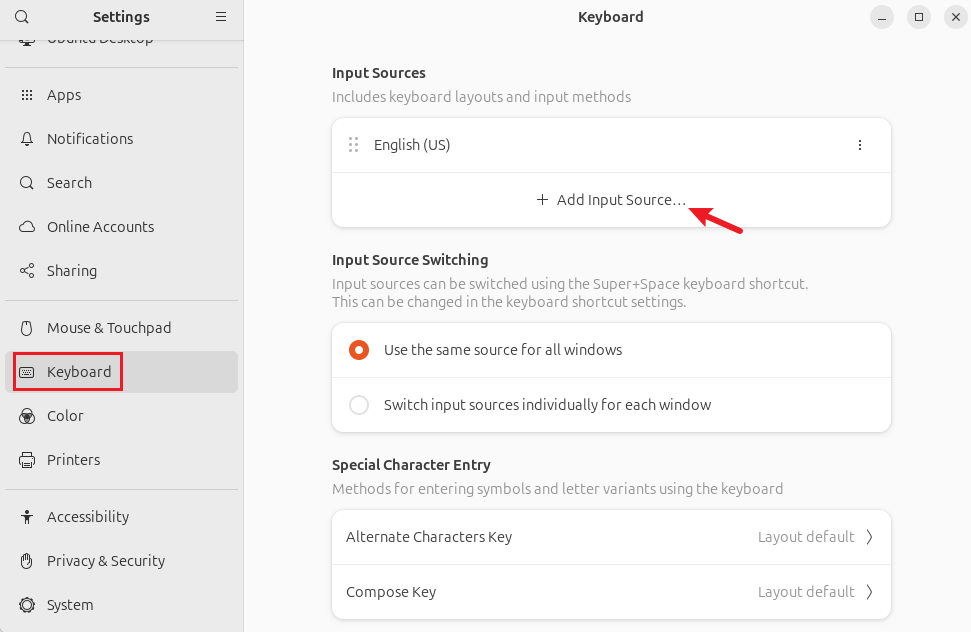
依次选择 Chinese(中文)→ Chinese (Intelligent Pinyin)(中文·智能拼音),完成输入法添加。
7.5 切换并测试输入法
点击桌面右上角的语言标识(例如 en),选择 Chinese (Intelligent Pinyin),即可切换到中文输入法。也可以使用 Super + Space 快捷键在已添加的输入源之间切换。
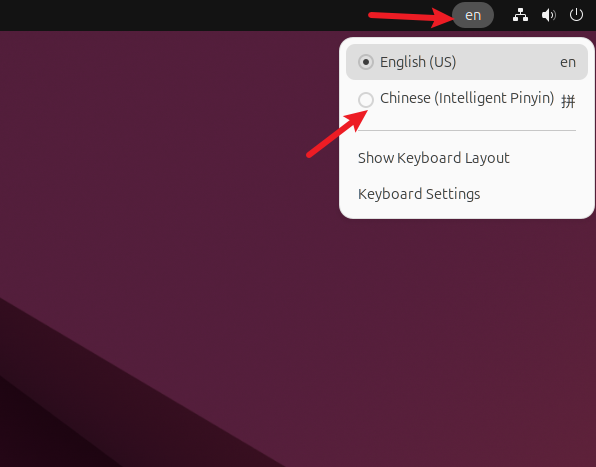
打开文本编辑器,尝试输入一段中文。能够正常显示候选词并完成中文输入,即表示配置成功。

验收标准
- 三个资料虚拟机分卷完整,并成功打开 Ubuntu 18.04。
- Windows 中转目录中已有
tina-v853-100ask.tar.gz。 - Ubuntu 24.04 上压缩包复制完成,
gzip -t检查通过。 - 解压后显示
SDK 解压成功。 - SDK 最终位于
~/100ask-course/sdk/tina-v853-100ask。 - GCC、GNU Make、Python 3 和打包工具运行库检查通过。
常见问题
| 现象 | 先检查什么 |
|---|---|
| 7-Zip 无法打开 | 三个分卷是否同目录、编号连续,是否从 .001 开始 |
.vmx 打不开 | 是否已完整解压,并使用 VMware Workstation 打开 |
| 文件拖不进虚拟机 | 是否完成 Part0 的 Xorg 与 VMware Tools 配置 |
| 压缩包检查失败 | 不要解压;确认复制完成,必要时从旧虚拟机重新复制 |
| 解压提示空间不足 | 用 df -h "$HOME" 检查 Ubuntu 24.04 可用空间 |
SDK 目录属于 root | 不要使用 sudo tar,不要对整个 SDK 执行 chmod -R 777 |
找不到 git-core、libncurses5-dev 或 lib32ncurses5 | 使用本节的 Ubuntu 24.04 新命令,不要混用旧清单 |
找不到名称以 :i386 结尾的软件包 | 重新执行 sudo dpkg --add-architecture i386 和 sudo apt update |
python: command not found | 补装 sudo apt install python-is-python3 |
版本与变更记录
- 适用 SDK:
tina-v853-100ask v1.1。 - 2026-08-26:基于课程真实资料补全 Ubuntu 18.04 → Windows → Ubuntu 24.04 的搬运、校验和解压流程。
- 2026-08-26:将旧版依赖清单更新为 Ubuntu 24.04 软件包,并增加 32 位运行库和安装验收。