06–07 V853 SDK 配置与编译
本节提供两种方法:自己在终端编译,或者让 AI Agent 代为执行。两种方法的配置和产物完全相同。
学习目标
- 选中
v853_100ask-tina配置。 - 从传统编译和 AI Agent 编译中选择一种完成操作。
- 根据退出码和镜像文件判断编译是否成功。
- 使用
pack生成并验证完整烧写固件。 - 使用 Agent 时,只批准与当前错误匹配、可以撤销的修复。
前置条件
- 已完成 05 Tina SDK 介绍。
- Ubuntu 24.04 的编译依赖已经安装完成。
- 使用 Agent 时,已完成 DeepSeek Harness 安装;“AI 平台接入”章节在源资料中尚未提供,请按课程现场说明完成配置。
先选择一种编译方式

两种方式任选一种即可,不要同时在终端和 Agent 中启动两个 make。
方式一:传统编译
1. 加载编译环境
打开终端,输入:
cd "$HOME/100ask-course/sdk/tina-v853-100ask"
source build/envsetup.sh
看到下面这行,说明加载成功:
Setup env done! Please run lunch next.
2. 选择 100ASK 配置
lunch
菜单会显示:
Lunch menu... pick a combo:
1. v853_100ask-tina
2. v853_vision-tina

# Which would you like?:
输入 1,再按回车。输出很多时,先核对这些关键行:
TARGET_PRODUCT=v853_100ask
TARGET_BOARD=v853-100ask
TARGET_PLAN=100ask
TARGET_KERNEL_VERSION=4.9
TARGET_UBOOT=u-boot-2018
TARGET_CHIP=sun8iw21p1
source和lunch只对当前终端生效。换了新终端,需要重新执行第 1、2 步。
3. 执行 make

保持当前终端不变,输入:
make
编译开头可能看到下面这些真实输出:
===This's tina environment.===
find: ‘.../lichee/brandy-2.0/spl’: No such file or directory
v853_100ask v853 v853-100ask
build_boot platform:sun8iw21p1 o_option:spl-pub
grep: .../lichee/brandy-2.0/spl/Makefile: No such file or directory
Prepare toolchain ...
--------build for mode:all board:v853-------------------
o_option:spl-pub 表示脚本已切换到 SDK 自带的公开版 SPL。两行 No such file 本身不能说明编译失败,继续等待最终结果。
4. 检查传统编译结果
make 返回后,立即输入:
make_status=$?
printf 'MAKE_EXIT_CODE=%s\n' "$make_status"
只有看到 MAKE_EXIT_CODE=0,才继续检查镜像:
ls -lh out/v853-100ask/boot.img out/v853-100ask/rootfs.img
两个文件都存在且大小不为 0,传统编译完成。退出码不是 0 时,先保留第一条有效错误,不要马上清理 SDK 或重复编译。
方式二:使用 AI Agent 编译
Agent 只是代替我们操作 Ubuntu 终端,真正完成编译的仍然是 Tina SDK 的 make。下面以 DeepSeek Harness 为例。
1. 选择 SDK 工作区
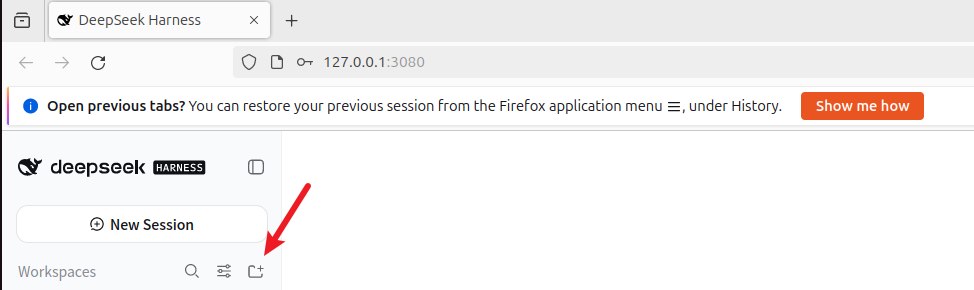
打开 Harness 页面,点击新增工作区按钮。页面无法打开时,先回看 DeepSeek Harness 安装与第一次启动。
只选择下面这个 SDK 根目录,然后点击 OK:
/home/ubuntu/100ask-course/sdk/tina-v853-100ask
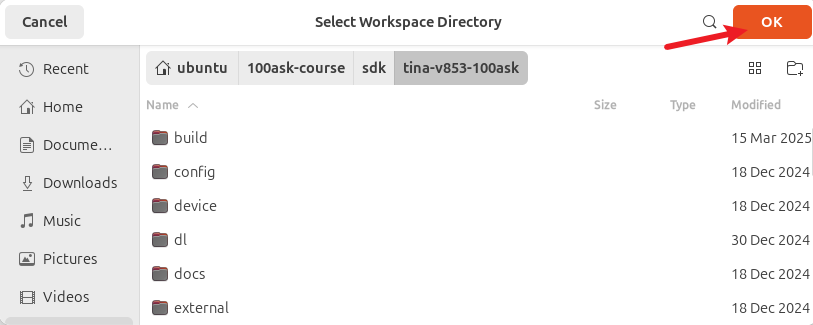
不要选择整个 /home/ubuntu 或 100ask-course,避免 Agent 获得无关目录的权限。
2. 先让 Agent 只读检查
目录添加成功后,点击 New Session。确认工作区显示为 tina-v853-100ask,Standard mode 保持默认;再点击输入框左下角的权限菜单,先选择 Read Only。
把下面的提示词发送给 Agent:
请先只读检查当前 SDK,暂时不要编译,也不要修改文件。

请确认:
1. 当前工作目录是否为 /home/ubuntu/100ask-course/sdk/tina-v853-100ask;
2. build/envsetup.sh 是否存在;
3. 当前磁盘还有多少可用空间;
4. 展示准备执行的配置与编译命令,然后等待我确认。

不要使用 sudo,不要安装软件,不要清理目录,也不要修改源码或配置。
目录、脚本和命令都正确后,再把权限切换为截图中的 Workspace Write。编译会生成 .config 和 out/,所以只读权限无法完成 make;不需要授予更大的权限。
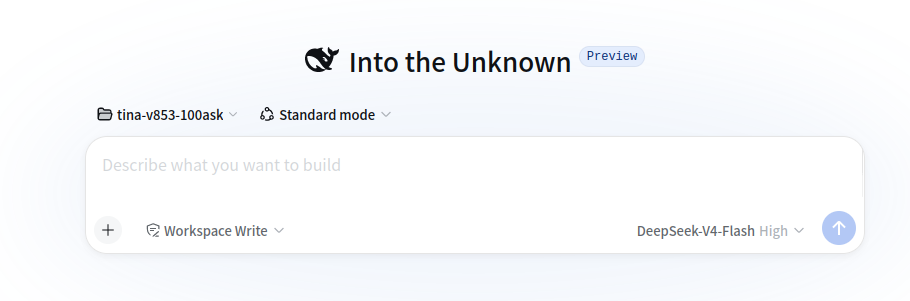
3. 授权并提交编译任务
复制下面整段提示词:
请在当前 SDK 根目录的同一个 Bash 会话中依次执行:
1. source build/envsetup.sh
2. lunch v853_100ask-tina
3. 确认 TARGET_PLAN=100ask、TARGET_BOARD=v853-100ask
4. make
5. make 结束后立即执行:
   make_status=$?
   printf 'MAKE_EXIT_CODE=%s\n' "$make_status"

MAKE_EXIT_CODE 为 0 时,检查 boot.img 和 rootfs.img 的路径与大小。

限制:source、lunch 或配置检查失败时立即停止;本轮 make 只运行一次;禁止 sudo、apt、联网下载、系统级安装、clean、rm、chmod、修改源码、pack 或烧录,也不要自行构建兼容工具。失败时不要自动修复,只报告第一条有效错误及其附近日志。

最后按“配置、退出码、产物、结论”四项汇总。
这里直接使用 lunch v853_100ask-tina,与菜单中输入 1 的效果相同,也不会让 Agent 卡在交互式选择中。
编译长时间没有新输出并不等于卡死,不要重复启动 make。看到 o_option:spl-pub 时,也应继续等待最终退出码。
4. 审批命令并等待
Agent 请求执行权限时,先看清命令。若出现 sudo、rm、make clean、联网下载、系统级安装、修改源码或 pack,先拒绝。编译过程中不要关闭 Harness、刷新页面或再次提交任务。
最终必须同时看到:
- 配置是
v853_100ask-tina。 MAKE_EXIT_CODE=0。boot.img和rootfs.img都存在且大小不为0。
Agent 口头说“成功”不算证据。失败时先看下一小节;错误与截图不同时,请保存完整日志并按课程现场的 Agent 辅助排错方法处理。相关独立章节在源资料中尚未提供。任务结束后,把权限切回 Read Only。
5. 常见审批结果(报错时再看)
编译正常时跳过本节。下面是本课程环境中实际出现过的审批选择,只有错误与截图一致时才能照选。

图中的 A → C → 方案 1 → E2 → F 是本次实测遇错顺序,不是必须执行的“安装套餐”。每次都要等上一轮 make 结束,再根据当前错误批准一个方案;没有出现对应错误,就跳过该方案。
A 和 F 是“在当前 SDK 内构建本地工具”的限定例外。即使批准它们,也不允许使用
sudo、apt、联网下载,或写入/usr、/usr/local。
情况一:找不到 Python 2.x
第一次 make 可能停在 scons 安装阶段:
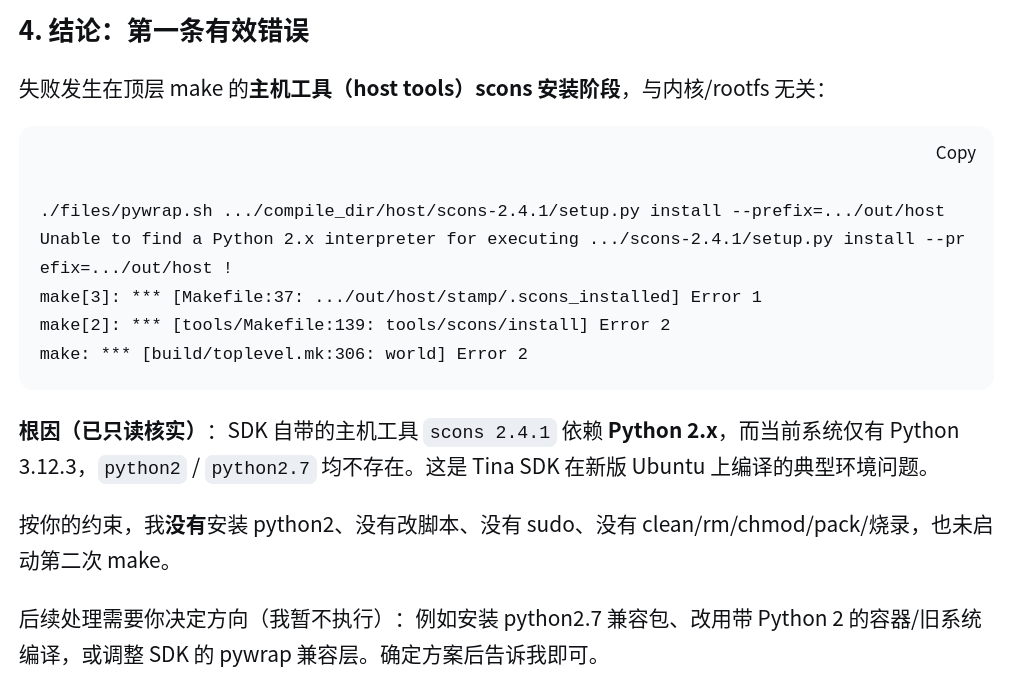
确认这次 make 已经结束,再选择 方案 A 并点击 Submit。
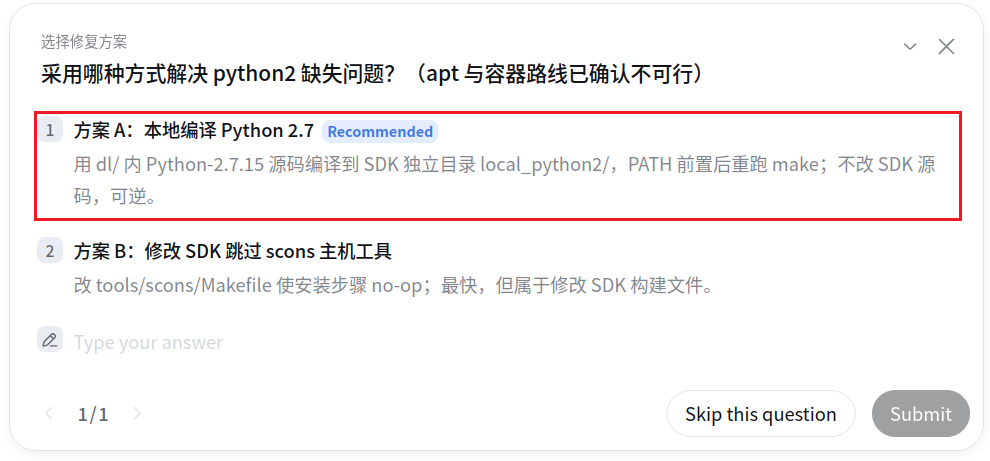
方案 A 把 Python 2.7 放在 SDK 的独立目录中,不替换 Ubuntu 的 Python,也不需要 sudo。
情况二:GCC 13 编译 DTC 失败
如果随后明确出现 -fno-common 导致 scripts/dtc 链接失败,选择 方案 C 并点击 Submit。
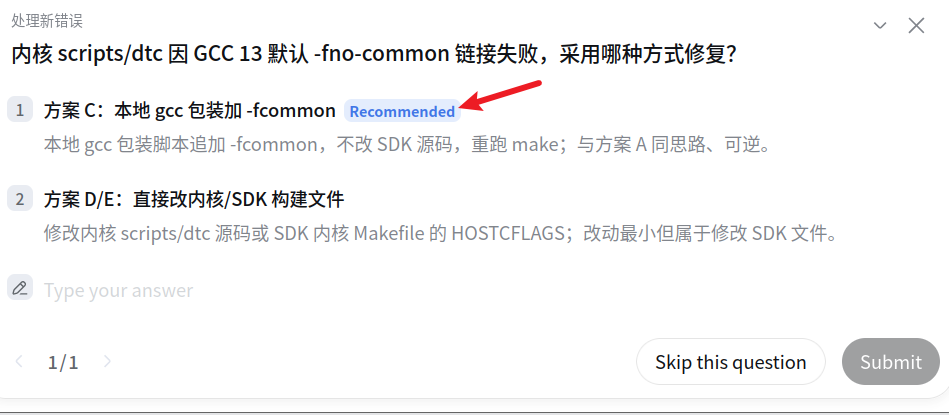
方案 C 使用本地 GCC 包装器,不修改内核源码。若 Agent 需要执行 chmod +x,只能批准新建的包装脚本,不能批准递归 chmod。
情况三:需要重新生成 DTC 对象
选择 方案 1:把旧文件移动到备份目录,再重新编译。
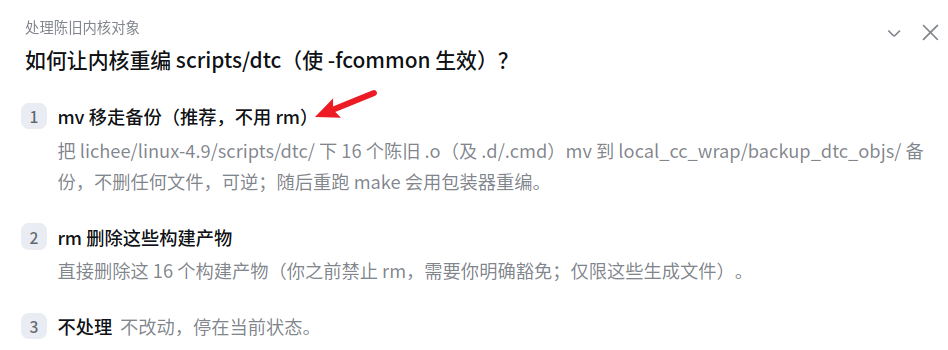
这里使用 mv 备份,不使用 rm 删除,出现问题时还可以恢复。
方案 1 是方案 C 的配套重建动作,因此最终总结中仍然是 4 个兼容问题。
情况四:glib2 仍然调用 Python 3.12
如果 Agent 明确报告 glib2 因 import imp 失败,并出现下面的选择:
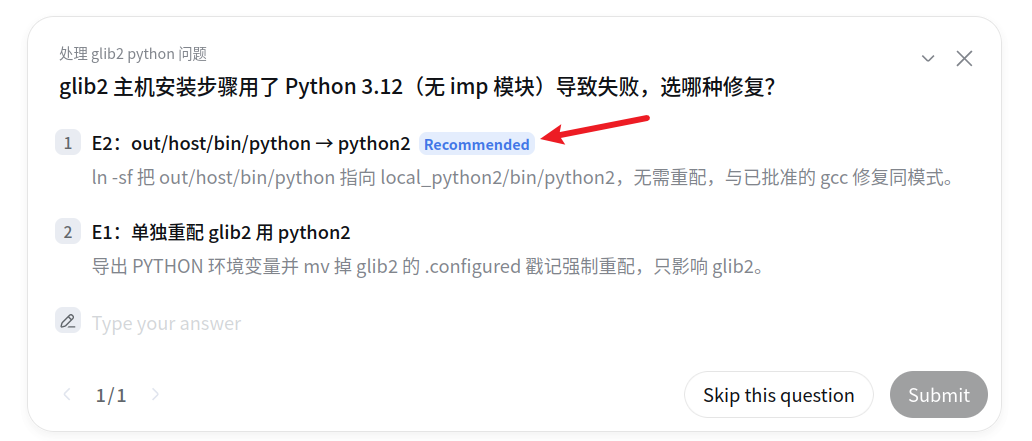
选择 E2 并点击 Submit。它只把生成目录中的 out/host/bin/python 指向前面准备好的 local_python2/bin/python2,不修改 SDK 源码。
批准前确认:
local_python2/bin/python2存在、可以运行,源路径和目标路径都位于当前 SDK 内。out/host/bin/python不存在或只是旧符号链接;若它是普通文件,先用mv备份,不能直接覆盖。- 完成后,链接最终指向 SDK 内的 Python 2;不得触碰
/usr/bin/python或系统 Python 配置。
E2 处理 Python 入口,方案 C 处理 GCC 入口,两项互不替代。
情况五:fontconfig 缺少 gperf
如果 Agent 确认 SDK 的 dl/ 中已有 gperf 源码包,并出现下面的选择:
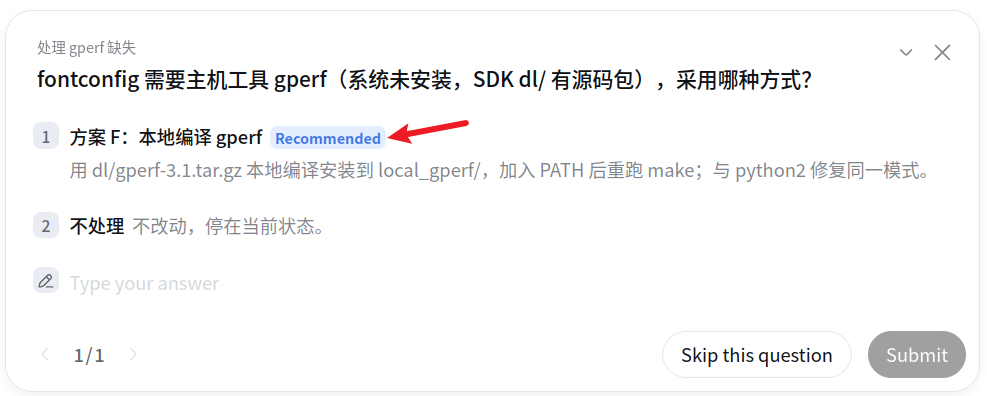
选择 方案 F 并点击 Submit。它只使用 SDK 已有的 dl/gperf-3.1.tar.gz,并把 gperf 编译到当前 SDK 的 local_gperf/。
生成的 local_gperf/bin/gperf 必须能直接在 Ubuntu 中运行,它是主机工具,不是 ARM 程序。源码包不存在或本地构建失败时立即停止;不得 apt、下载源码、安装到系统或修改 fontconfig 源码。
修复后再次编译
每次打开新终端或完成一轮修复后,都要重新加载环境。若已经完整执行 A、C+方案 1、E2、F,可使用下面的累计 PATH:
cd "$HOME/100ask-course/sdk/tina-v853-100ask"
source build/envsetup.sh
lunch v853_100ask-tina
export PATH="$PWD/local_cc_wrap/bin:$PWD/local_python2/bin:$PWD/local_gperf/bin:$PATH"

make
make_status=$?
printf 'MAKE_EXIT_CODE=%s\n' "$make_status"
只完成部分修复时,只保留已经生成的本地工具目录;方案 1 是一次性重建动作,不需要加入 PATH。全新 SDK 或没有执行这些修复时,仍按前面的正常流程编译。
审批原则:前一次 make 已结束、路径位于当前 SDK、改动可以撤销、一次只批准一个方案。 每完成一次修复,才允许 Agent 开始新一轮 make。错误与截图不一致时,不要套用这些方案。
编译完成
make 只负责编译组件。AI Agent 完成本次编译后,会给出类似下面的汇总:
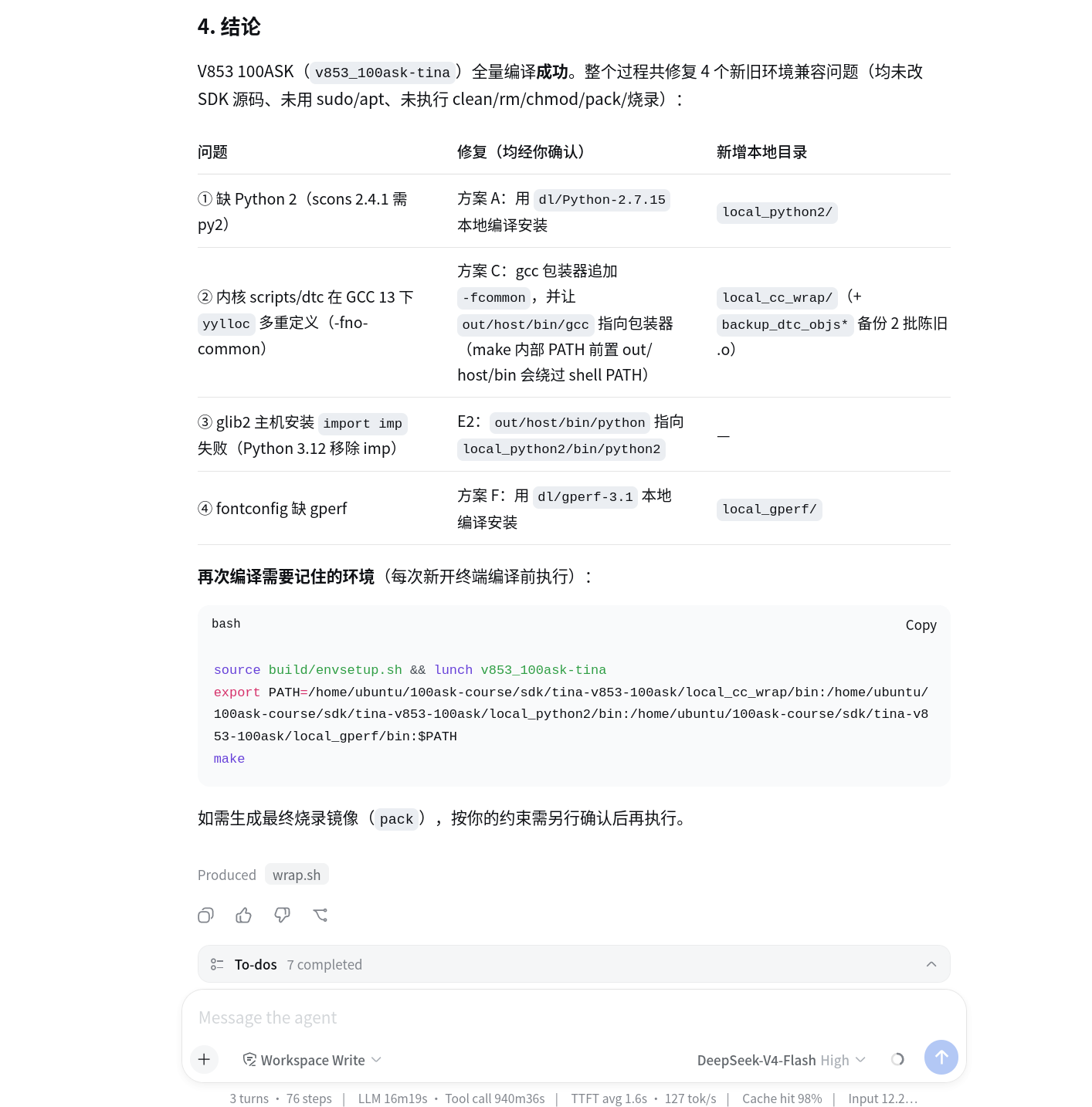
这张图用于回顾修复过程,不能代替最终验收。仍需确认 MAKE_EXIT_CODE=0,并检查 boot.img、rootfs.img 存在且大小不为 0。
打包固件
boot.img 和 rootfs.img 是组件镜像;pack 会把它们组合成下一节使用的完整烧写固件。打包只生成文件,不会把固件写入开发板。

1. 打包前确认
只有同时满足下面三项,才能开始打包:
MAKE_EXIT_CODE=0。boot.img和rootfs.img存在且大小不为0。- 上一次
make已返回终端提示符,当前没有重复运行的make或pack。
打开新终端时,先重新加载 100ASK 配置:
cd "$HOME/100ask-course/sdk/tina-v853-100ask"
source build/envsetup.sh
lunch v853_100ask-tina
如果执行过前文的本地兼容性修复,还要在 lunch 后恢复已经生成的工具目录。三项工具都存在时使用:
export PATH="$PWD/local_cc_wrap/bin:$PWD/local_python2/bin:$PWD/local_gperf/bin:$PATH"
没有执行过这些修复,就跳过这行;只生成了部分目录,就只加入已经存在的目录。
2. 在终端中打包
保持当前终端不变,执行一次 pack,并立即记录退出码:
pack
pack_status=$?
printf 'PACK_EXIT_CODE=%s\n' "$pack_status"
看到 PACK_EXIT_CODE=0 后,再验证完整固件:
firmware='out/v853-100ask/tina_v853-100ask_uart0.img'
test -s "$firmware"
firmware_status=$?
printf 'FIRMWARE_CHECK_EXIT_CODE=%s\n' "$firmware_status"
看到 FIRMWARE_CHECK_EXIT_CODE=0,再记录文件大小和修改时间:
firmware='out/v853-100ask/tina_v853-100ask_uart0.img'
ls -lh --time-style=long-iso "$firmware"
确认文件非空、修改时间属于本次打包,并保留打包日志。
旧固件可能仍留在
out/中。因此,即使看到了.img文件,只要本次PACK_EXIT_CODE不是0,仍然算打包失败。
3. 使用 Agent 打包
将当前 SDK 工作区临时切换为 Workspace Write,再发送下面的完整提示词:
请只执行 V853 完整固件打包,不要重新 make,也不要烧录。

请在同一个 Bash 会话中完成:
1. 进入 /home/ubuntu/100ask-course/sdk/tina-v853-100ask;
2. source build/envsetup.sh;
3. lunch v853_100ask-tina;
4. 确认 TARGET_PLAN=100ask、TARGET_BOARD=v853-100ask;
5. 只将当前 SDK 内已经存在的 local_cc_wrap/bin、local_python2/bin、local_gperf/bin 加入 PATH;
6. 确认 out/v853-100ask/boot.img 和 out/v853-100ask/rootfs.img 存在且大小不为 0;
7. pack 只运行一次,结束后立即保存并打印 PACK_EXIT_CODE;
8. 退出码为 0 时,检查 out/v853-100ask/tina_v853-100ask_uart0.img 是否非空,并输出大小和修改时间。

禁止 sudo、apt、联网下载、clean、rm、修改 SDK 源码或系统文件,也不要烧录。
任何检查或 pack 失败时立即停止,不要自动修复;只报告第一条有效错误及附近日志,等待我决定。

最后按“配置、退出码、固件路径与大小、结论”汇总。
Agent 请求执行权限时,只批准与上面步骤一致的命令。打包完成后,把工作区切回 Read Only。
4. pack 因 FORTIFY 检查失败
只有日志明确显示“内核 DTC 在 fex 转换时触发 FORTIFY 检查”,并且相关路径都位于当前 SDK 时,才参考下面的审批:
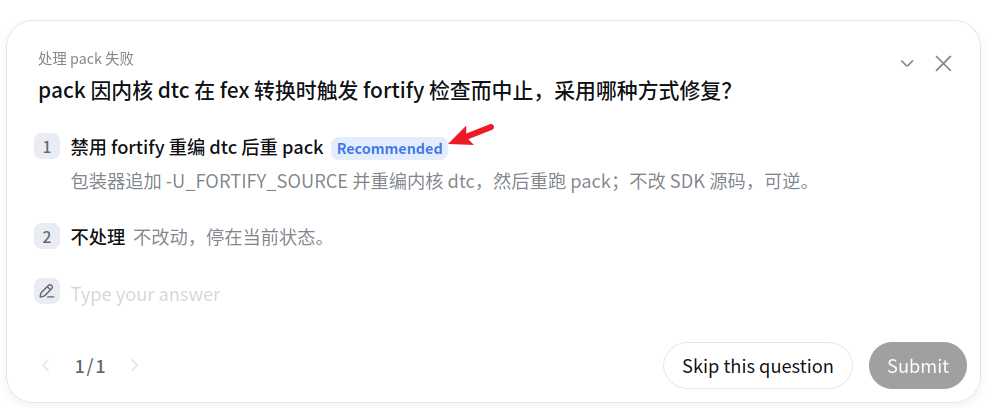
图中的 Recommended 不是无条件许可。选择 方案 1 前,先确认:
- 前一次
pack已经结束,Agent 只准备重建用于 fex 转换的 Ubuntu 主机端 DTC。 -U_FORTIFY_SOURCE只添加到当前 SDK 的临时编译器包装器,不修改系统 GCC,也不修改 SDK 源码。- Agent 已展示包装器的绝对路径、旧 DTC 对象的备份位置和恢复方法;旧文件使用
mv备份,不使用rm。 - 修复过程不包含
sudo、apt、联网下载、系统目录或开发板烧录。
确认无误后选择 1,点击 Submit,等待 DTC 重建完成;Agent 再次请求运行 pack 时,只批准一次。完成所有验收后,要求 Agent 按之前展示的方法还原包装器,移除临时添加的 -U_FORTIFY_SOURCE,不要带着它继续执行普通 make。
错误文字、DTC 用途或路径有一项不一致,就选择 2 或跳过问题,不要套用这个方案。
5. 找到并复制固件
本课程下一节使用的完整烧写包是:
out/v853-100ask/tina_v853-100ask_uart0.img
不要把它和 boot.img、rootfs.img 混淆。按照 手动复制 Windows 与 Ubuntu 文件,从 Ubuntu 文件管理器拖到 Windows,不配置共享目录。
验收标准
- 只完成了一种编译方式,没有同时启动两个
make。 - 配置结果为
TARGET_PLAN=100ask、TARGET_BOARD=v853-100ask。 -
MAKE_EXIT_CODE=0。 -
boot.img和rootfs.img都存在且大小不为0。 -
PACK_EXIT_CODE=0,完整固件存在且大小不为0。 - 已记录完整固件的路径、大小和修改时间。
- 使用 Agent 时,已核对提示词要求的汇总并把权限切回
Read Only。 - 使用本地兼容工具时,已记录再次编译所需的
PATH。
常见问题
| 现象 | 处理方法 |
|---|---|
lunch: command not found | 在 SDK 根目录重新执行 source build/envsetup.sh |
| 误选第 2 项 | 重新执行 lunch,输入 1 |
看到 spl 不存在 | 继续看是否切换到 spl-pub,最终按返回值和产物判断 |
提示 No space left on device | 用 df -h "$HOME" 检查可用空间 |
Agent 无法生成 out/ | 只读检查通过后,将当前 SDK 工作区切换为 Workspace Write |
Agent 要求 sudo、清理或改源码 | 拒绝该命令,重新发送本节的安全限制 |
| Agent 口头说“成功” | 不作为证据;编译检查 MAKE_EXIT_CODE,打包检查 PACK_EXIT_CODE 和完整固件 |
glib2 提示 import imp 失败 | 仅在错误一致时查看“情况四”,确认 E2 的两个路径 |
| fontconfig 提示缺少 gperf | 仅在 dl/ 已有源码包时查看“情况五” |
pack: command not found | 在 SDK 根目录重新执行 source 和 lunch |
pack 在 DTC 的 fex 转换阶段触发 FORTIFY | 仅在错误完全一致时查看“pack 因 FORTIFY 检查失败” |
找到 .img,但 PACK_EXIT_CODE 非 0 | 可能是旧固件,本次打包仍按失败处理 |
版本与变更记录
- 适用配置:
v853_100ask-tina,Linux4.9,U-Boot2018。 - 2026-08-26:将文档重排为“传统编译”和“AI Agent 编译”两条独立路线。
- 2026-08-27:补充 glib2、gperf 审批结果和本地兼容工具的再次编译环境。
- 2026-08-27:补充传统与 Agent 打包、FORTIFY 审批边界和完整固件校验。